为SWA中的Microsoft Update流量配置范围请求

简介
本文档介绍允许Microsoft更新流量使用安全Web设备(SWA)中的范围请求的步骤。
先决条件
要求
Cisco 建议您了解以下主题:
- SWA管理
思科建议您安装以下工具:
- 物理或虚拟SWA
- 对SWA图形用户界面(GUI)的管理访问
使用的组件
本文档不限于特定的软件和硬件版本。
本文档中的信息都是基于特定实验室环境中的设备编写的。本文档中使用的所有设备最初均采用原始(默认)配置。如果您的网络处于活动状态,请确保您了解所有命令的潜在影响。
范围请求
范围请求是HTTP协议的一项功能,它允许客户端(如Web浏览器或下载管理器)仅从服务器请求文件的特定部分,而不是一次下载整个文件。这对于恢复中断的下载、流媒体或高效地访问大型文件非常有用。客户端在HTTP请求的Range报头中指定所需的字节范围,如果服务器支持范围请求,则服务器以206 Partial Content状态代码进行响应,仅传送请求的文件段。
此机制可在多个场景中增强性能和用户体验。例如,在视频流中,范围请求允许播放器仅获取播放所需的数据段,这降低了带宽使用率,提高了响应速度。同样,下载管理器使用范围请求将文件拆分为数据块并并行下载,从而加速了整个过程。范围请求在缓存和代理系统中也起着关键作用,支持部分更新和减少冗余数据传输。
代理环境中的范围请求
在代理环境中,范围请求在优化带宽使用率和提高内容交付效率方面起着关键作用。当启用范围请求时,代理服务器只能从源服务器获取所需的字节段,并在本地缓存这些字节段。这允许客户端请求部分内容(例如视频或大型文件的特定片段),并从代理缓存快速接收该内容(如果可用)。它还支持并行下载和恢复功能,这在带宽有限或延迟较高的环境中很有用。
但是,当范围请求被禁用时,代理必须从源服务器获取整个文件,即使客户端只需要一小部分。这会导致不必要的数据传输、代理服务器和源服务器上的负载增加,以及客户端的响应时间变慢。它还会阻止有效的缓存策略,因为代理无法存储或提供部分内容。在流传输场景中,这会导致缓冲延迟或用户体验下降。出于安全或策略原因,可以禁用范围请求,但这样做通常会牺牲性能和灵活性。
例如,假设有10个用户尝试通过代理服务器从100 MB的文件中分别下载1 MB的流量。
已禁用范围请求:
- 禁用范围请求时,代理无法仅获取每个用户所需的1 MB数据段。相反,它必须从源服务器为每个请求下载完整的100 MB文件。这会导致:
- 从源到代理的总流量:10 × 100 MB = 1000 MB(1 GB)
- 客户端只使用10 MB的数据。
- 剩下的990 MB被浪费,导致带宽使用效率低下,并且增加了代理服务器和源服务器上的负载。
已启用范围请求:
- 启用范围请求后,代理仅为每个用户获取请求的1 MB:
- 从源到代理的总流量:10 × 1 MB = 10 MB
- 代理可以缓存这些数据段,并在需要时将其提供给其他用户。
- 这可以减少90倍的流量,加快响应速度,显着提高资源利用率。
启用Microsoft更新的范围请求
尽管范围请求增强了性能,但它会阻碍SWA环境中的安全扫描和策略实施,因为这些系统无法完全检查部分内容。本文仅将范围请求使用限于Microsoft Update流量。
为Microsoft更新启用范围请求的步骤
步骤1.启用范围请求 |
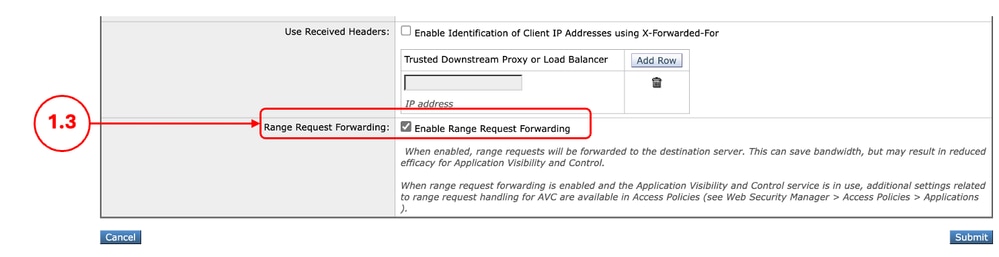
第1.1步:在GUI中,点击Security Services并选择Web Proxy。 第1.2步。单击Edit Settings。 第1.3步:选中复选框Enable Range Request Forwarding。 第1.4步。单击提交。
|
步骤2.为Microsoft更新URL创建自定义URL类别 |
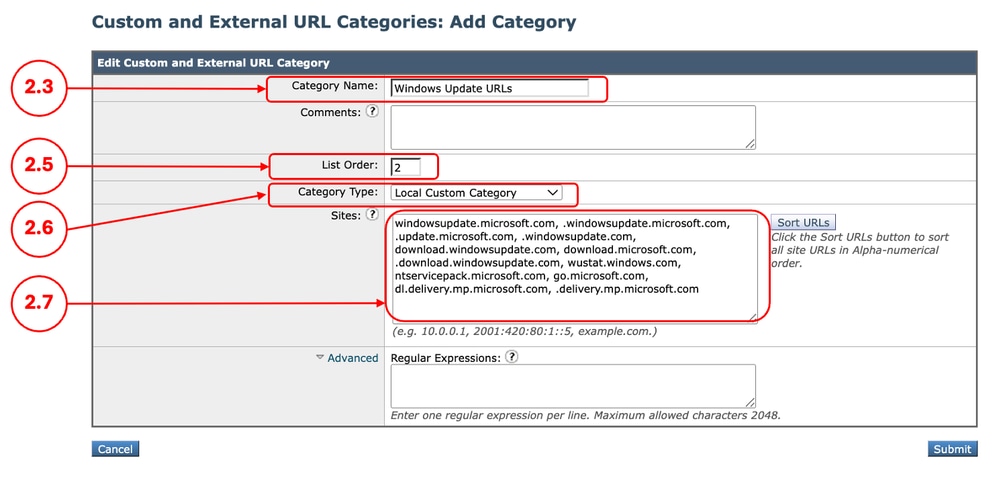
第2.1步:从GUI中,选择Web Security Manager,然后点击自定义和外部URL类别。 第2.5步:从列表顺序中选择要放在首位的第一个类别。 第2.6步:从Category Type下拉列表中,选择Local Custom Category。 第2.7步:在“站点”部分添加Microsoft更新URL。 
提示:您可以通过此链接检查Microsoft更新列表:第2步 — 配置WSUS | Microsoft学习 
警告:请勿复制/粘贴Microsoft文档中所列出的URL;将它们正确格式化为SWA格式。有关详细信息,请访问:在安全Web设备中配置自定义URL类别 — 思科 以下是一个示例: 第2.8步。单击提交。
|
步骤3.(可选)创建标识配置文件以免除Microsoft更新流量进行身份验证 |
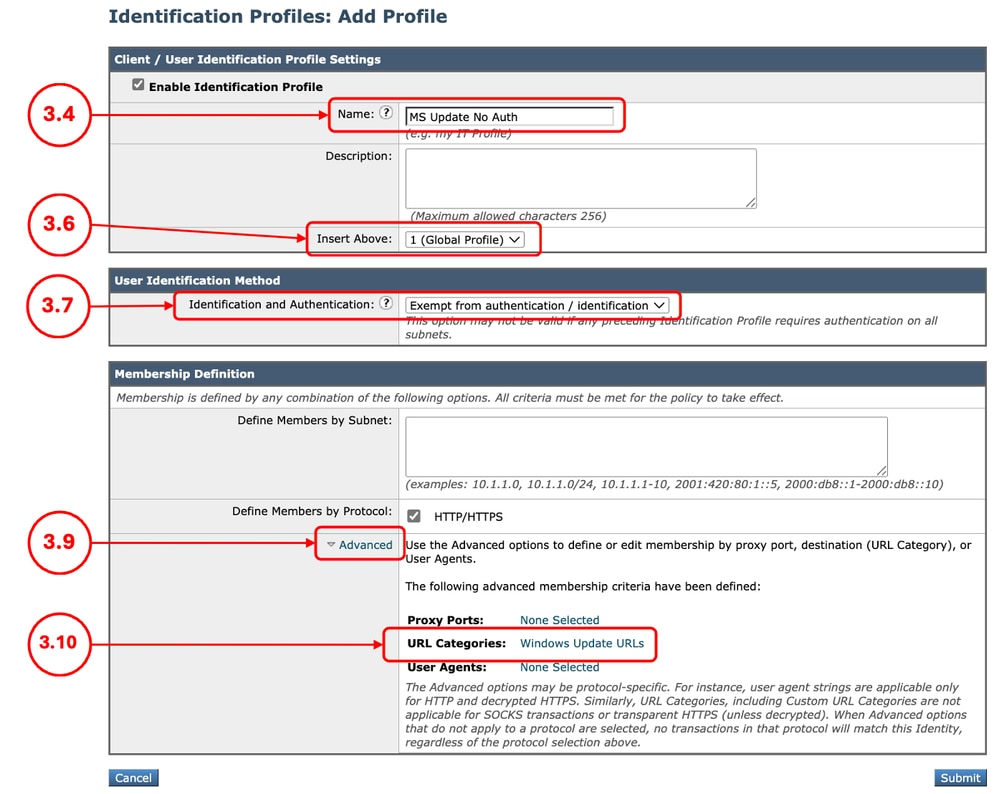
第3.1步:从GUI中选择Web Security Manager,然后单击Identification Profiles。 第3.7步:在User Identification Method部分,选择Exempt from authentication/identication。 第3.8步在按子网定义成员中,如果要通过特定用户的Microsoft流量,请输入适用的IP地址或子网,或将此字段留空以包括所有IP地址。 第3.9步:从高级部分,选择自定义URL类别。 第3.10步。添加为Microsoft更新创建的自定义URL类别。 第3.11步。单击完成。 步骤3.12.单击提交。
|
步骤4.(可选)创建解密策略以通过Microsoft更新流量 |
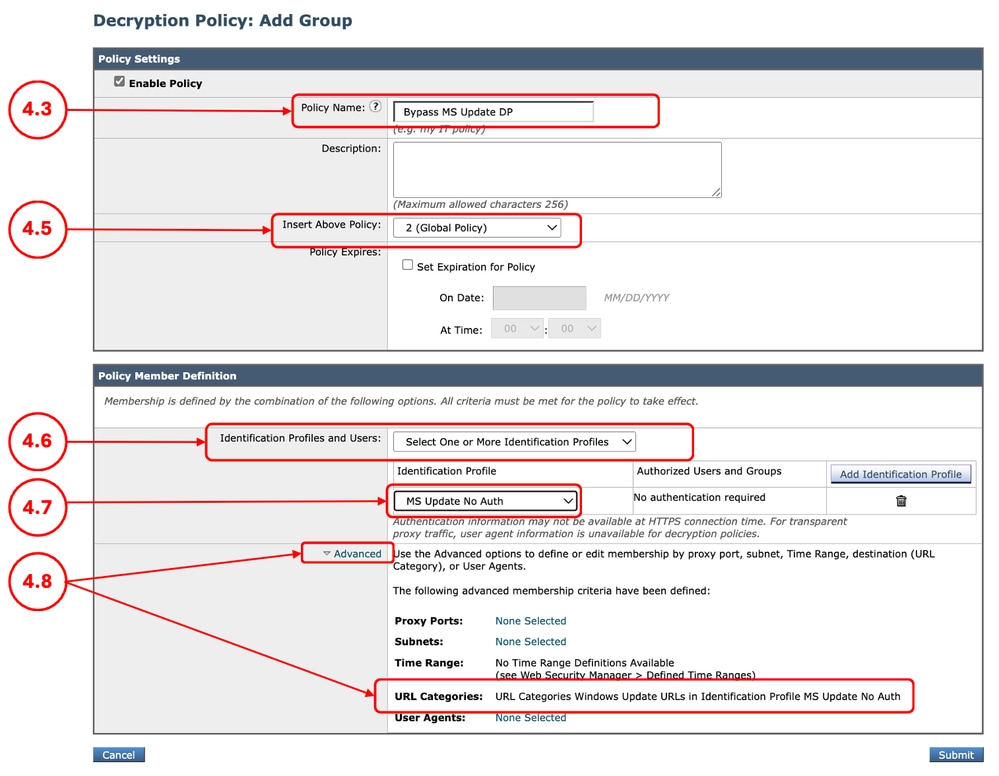
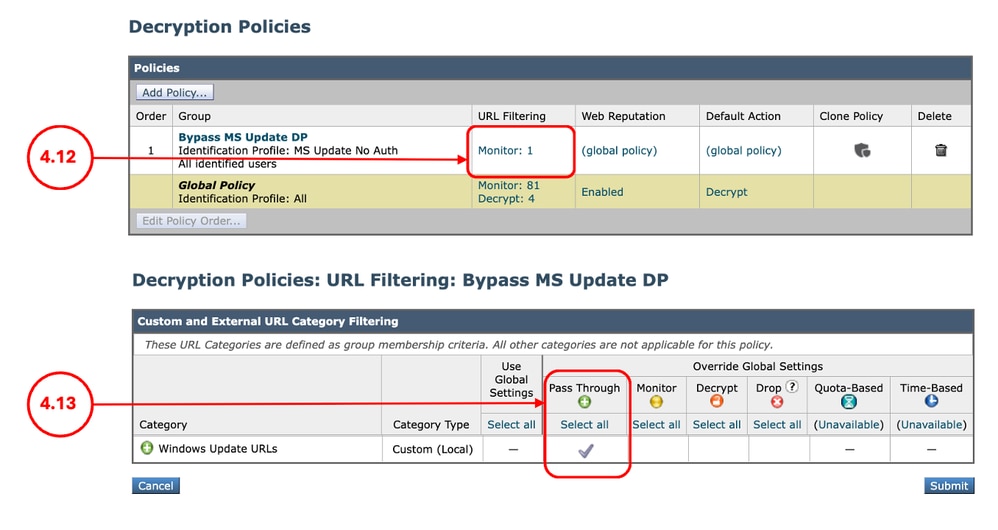
第4.1步:从GUI中选择Web Security Manager,然后单击Decryption Policy。 第4.2步:单击Add Policy以添加解密策略。 步骤4.3.分配唯一的策略名称。 第4.6步:从Identification Profiles和Users中,选择Select One or more Identification Profiles。 第4.7步。选择您在第3步中创建的标识配置文件,然后跳至第4.11步。 第4.8步:如果没有为Windows更新创建ID配置文件,请从Advanced部分选择Custom URL Categories。 第4.9步添加为第2步中的Microsoft更新创建的自定义URL类别。 第4.10步。单击完成。 第4.11步。单击提交。
第4.12步:在URL过滤下的解密策略页面中,点击与新解密策略相关的链接。 第4.13步。选择Pass Through作为Microsoft Updates URL类别的操作。
第4.14步。单击提交。 |
步骤5.创建访问策略以允许Microsoft更新流量的范围请求 |
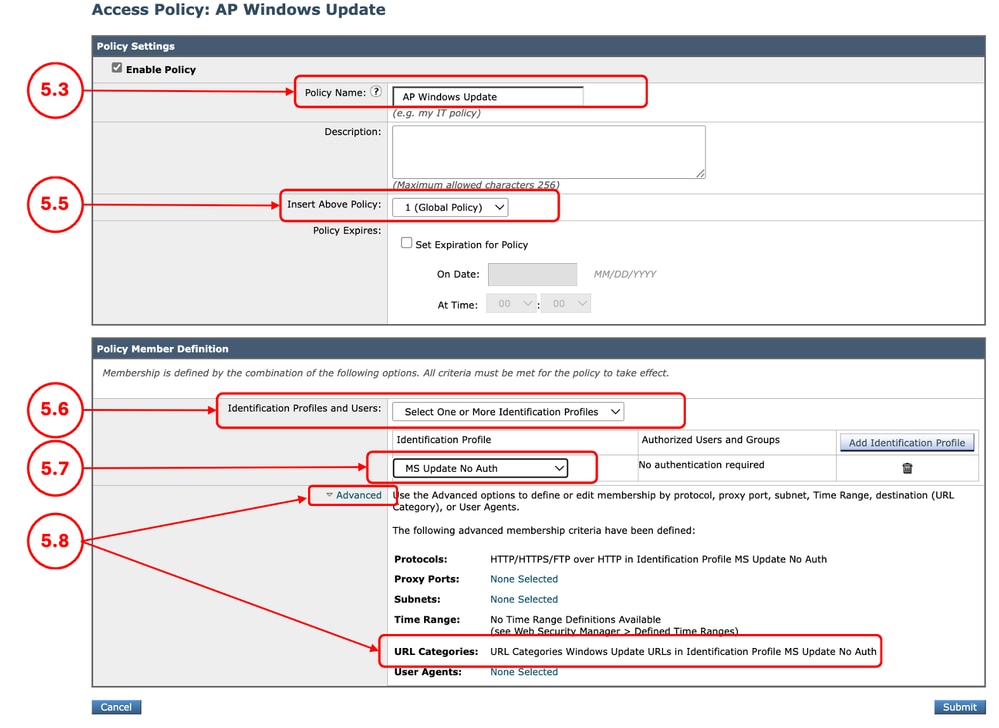
第5.1步:在GUI中,点击Web Security Manager并选择Access Policy。 第5.2步:单击Add Policy以添加访问策略。 步骤5.3.分配唯一的策略名称。 第5.6步:从Identification Profiles和Users中,选择Select One or more Identification Profiles。 步骤5.7.选择您在第3步中创建的标识配置文件,然后跳至步骤5.11。 第5.8步:如果您未从Advanced(高级)部分为Windows Update创建ID配置文件,请选择Custom URL Categories(自定义URL类别)。 第5.9步添加为第2步中的Microsoft更新创建的自定义URL类别。 第5.10步。单击完成。 步骤5.11.提交。
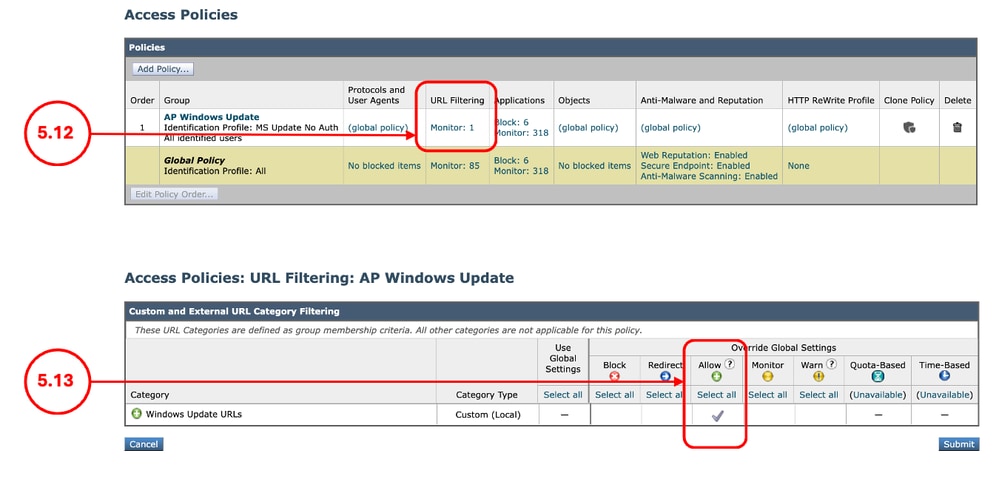
第5.12步:在URL过滤(URL Filtering)下的Access Policies(访问策略)页面,点击与新访问策略相关的链接。 第5.13步:选择允许作为为Microsoft更新创建的自定义URL类别的操作。 第5.14步。单击提交。
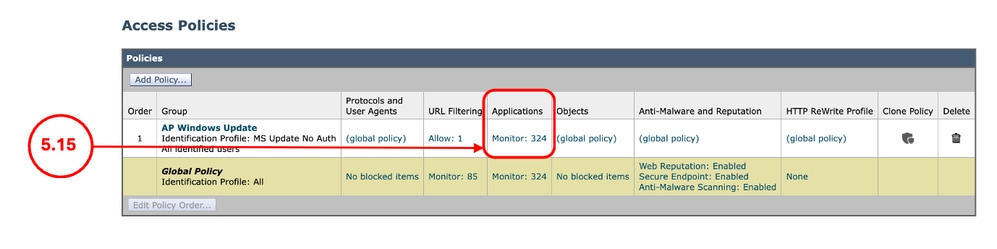
第5.15步:在Applications下的Access Policies页面上,点击与新访问策略相关的链接。
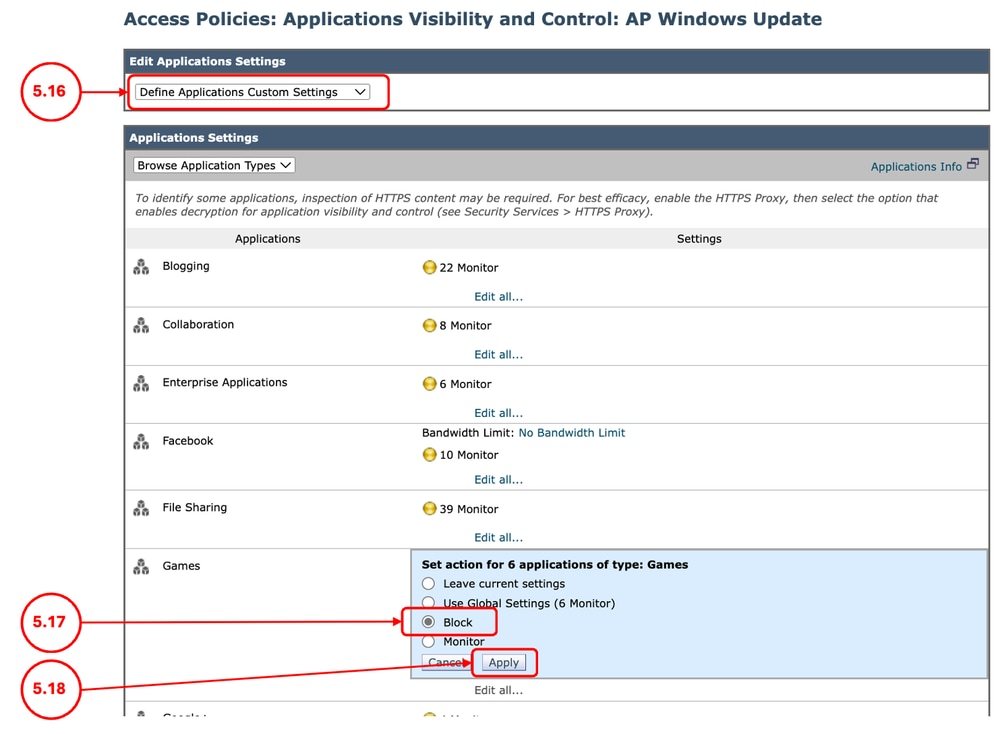
第5.16步:在Edit Applications Settings部分,选择Define Applications Custom Settings。 第5.17步:在Applications Settings部分,单击Edit all for Games应用,并将操作设置为Block。 第5.18步。单击应用。
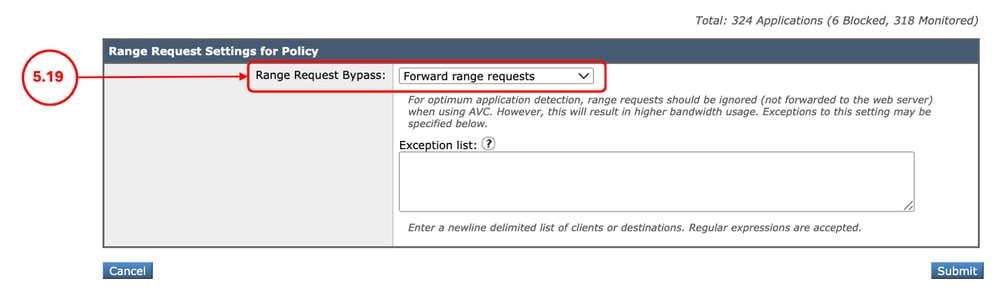
步骤5.19.向下滚动到Range Request Settings for Policy部分,确保已选中Forward range requests。
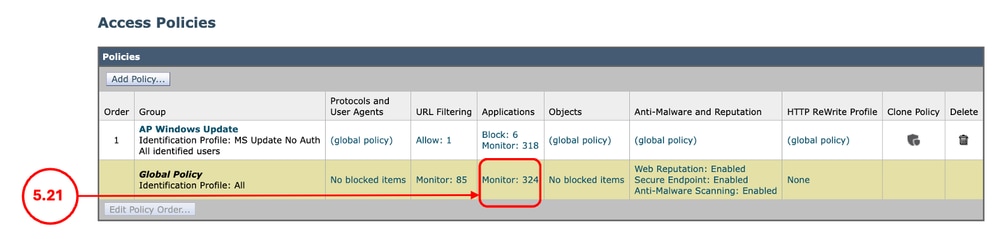
第5.20步。单击提交。 第5.21步:在Applications下的Access Policies页上,点击与Global Policy关联的链接。
步骤5.22.向下滚动到Range Request Settings for Policy部分,确保选中Do Not Forward range requests部分。 步骤5.23.提交更改。 |
修改访问日志
要进一步了解访问日志中的范围请求,您可以添加以下自定义字段:
| [客户端范围= %<范围:] |
显示客户端请求的范围(字节) |
| [content= %>Content-Length:] |
显示下载的内容大小(字节) |
有关向SWA访问日志添加自定义字段的详细信息,请参阅访问日志中的配置性能参数指南。
确认
运行此CURL命令以向SWA发送范围请求:
curl -vvvk -H "Pragma: no-cache" -x 10.48.48.181:3128 -H 'Range: bytes=0-100' 'http://catalog.sf.dl.delivery.mp.microsoft.com/filestreamingservice/files/f263aa64-f367-42f0-9cad-328f342b93f7/public/windows11.0-kb5043080-arm64_df540a05f9b118e339c5520f4090bb5d450f090b.msu' -o /dev/null -k从CURL的输出中可以看到HTTP响应为HTTP/1.1 206:
> GET http://catalog.sf.dl.delivery.mp.microsoft.com/filestreamingservice/files/f263aa64-f367-42f0-9cad-328f342b93f7/public/windows11.0-kb5043080-arm64_df540a05f9b118e339c5520f4090bb5d450f090b.msu HTTP/1.1
> Host: catalog.sf.dl.delivery.mp.microsoft.com
> User-Agent: curl/8.7.1
> Accept: */*
> Proxy-Connection: Keep-Alive
> Pragma: no-cache
> Range: bytes=0-100
>
* Request completely sent off
< HTTP/1.1 206 Partial Content从访问日志中,您可以看到操作为TCP_CLIENT_REFRESH_MISS/206:
1773942471.096 14 10.190.0.206 TCP_CLIENT_REFRESH_MISS/206 860 GET http://catalog.sf.dl.delivery.mp.microsoft.com/filestreamingservice/files/f263aa64-f367-42f0-9cad-328f342b93f7/public/windows11.0-kb5043080-arm64_df540a05f9b118e339c5520f4090bb5d450f090b.msu - DEFAULT_PARENT/proxy.upstream.cisco.com application/octet-stream ALLOW_CUSTOMCAT_12-AP_Windows_Update-MS_Update_No_Auth-NONE-NONE-NONE-DefaultGroup-NONE <"C_Wind",-,-,"-",-,-,-,-,"-",-,-,-,"-",-,-,"-","-",-,-,"-",-,"-","-","-","-","-","-","-",491.43,0,-,"-","-",-,"-",-,-,"-","-",-,-,"-",-,-> - - [Client Range = "bytes=0-100"] [content= "101"]相关内容
- 思科安全Web设备AsyncOS 15.0用户指南 — GD(通用部署) — 对最终用户进行策略应用分类[思科安全Web设备] — 思科
- 在安全Web设备中配置自定义URL类别 — 思科
- 如何在思科网络安全设备(WSA)上免除Office 365流量身份验证和解密 — 思科
- 配置访问日志中的性能参数
- 使用安全Web设备最佳实践 — 思科
- 绕过安全Web设备中的身份验证 — 思科
修订历史记录
| 版本 | 发布日期 | 备注 |
|---|---|---|
3.0 |
20-Oct-2026
|
更新的拼写、语法、间距、插入的水平线到各个部分的可读性,固定CCW警报。 |
2.0 |
29-Jul-2026
|
首次公开发布 |
1.0 |
25-Mar-2026
|
初始版本 |
 反馈
