Services DHCP et DDNS

Ce chapitre décrit comment configurer le serveur DHCP ou le relais DHCP, ainsi que les méthodes de mise à jour du DNS dynamique (DDNS).

À propos des services DHCP et DDNS

Ce sujet décrit le serveur DHCP, l’agent de relais DHCP et la mise à jour DDNS.

Serveur DHCPv4

Un serveur DHCP fournit des paramètres de configuration réseau, tels que des adresses IP, aux clients DHCP.

  • fournit les paramètres de configuration directement aux clients DHCP connectés aux interfaces ASA, et

  • utilise la communication par port UDP pour les messages client-serveur.

Détails de la communication du serveur DHCPv4

La communication DHCP utilise des protocoles réseau et des affectations de port spécifiques :

  • Client DHCP IPv4 : utilise l’adresse de diffusion plutôt que de multidiffusion pour atteindre le serveur et est à l’écoute des messages sur le port UDP 68

  • Le serveur DHCP écoute les messages sur le port UDP 67.

Options de DHCP

DHCP fournit une structure pour la transmission des informations de configuration aux hôtes sur un réseau TCP/IP. Les paramètres de configuration sont transportés dans des éléments étiquetés qui sont stockés dans le champ Options du message DHCP. Les données sont également appelées options. Les renseignements sur le fournisseur sont également stockés dans Options, et tous les postes d’informations sur le fournisseur peuvent être utilisés comme options DHCP.

Options DHCP courantes

Les téléphones IP Cisco téléchargent leur configuration à partir d’un serveur TFTP. Lorsqu’un téléphone IP Cisco démarre, si l’adresse IP et l’adresse IP du serveur TFTP ne sont pas préconfigurées, il envoie une demande avec l’option 150 ou 66 au serveur DHCP pour obtenir cette information.

  • L’option 150 de DHCP fournit les adresses IP d’une liste de serveurs TFTP.

  • L’option DHCP 66 fournit l’adresse IP ou le nom d’hôte d’un seul serveur TFTP.

  • L’option 3 de DHCP définit la voie de routage par défaut.

Une seule demande peut inclure les deux options 150 et 66. Dans ce cas, le serveur DHCP fournit des valeurs pour les deux options dans la réponse si elles sont déjà configurées sur l’ASA.

Vous pouvez utiliser les options DHCP avancées pour fournir les paramètres DNS, WINS et de nom de domaine aux clients DHCP. L’option DHCP 15 est utilisée pour le suffixe de domaine DNS. Vous pouvez également utiliser le paramètre de configuration automatique DHCP pour obtenir ces valeurs ou les définir manuellement. Lorsque vous utilisez plusieurs méthodes pour définir ces informations, elles sont transmises aux clients DHCP dans l'ordre suivant :

  1. Paramètres configurés manuellement.

  2. Paramètres des options DHCP avancées

  3. Paramètres de configuration automatique de DHCP.

Priorité de configuration du nom de domaine

Vous pouvez définir manuellement le nom de domaine que vous souhaitez que les clients DHCP reçoivent, puis activer la configuration automatique de DHCP. Bien que la configuration automatique de DHCP découvre le domaine ainsi que les serveurs DNS et WINS, le nom de domaine défini manuellement est transmis aux clients DHCP avec les noms de serveurs DNS et WINS découverts, car le nom de domaine découvert par le processus de configuration automatique de DHCP est remplacé par l’ domaine défini.

Serveur sans état DHCPv6

Un serveur DHCPv6 sans état est une configuration DHCP IPv6 qui

  • fournit des informations telles que le serveur DNS ou le nom de domaine lorsque les clients envoient des paquets de demande d’information (IR),

  • accepte les paquets IR, mais n’affecte pas d’adresse aux clients, et

  • fonctionne en conjonction avec les fonctionnalités de configuration automatique d’adresse sans état (SLAAC) et de délégation de préfixe.

Fonctionnement du serveur DHCPv6 sans état

Pour les clients qui utilisent la configuration automatique des adresses sans état (SLAAC) conjointement avec la fonctionnalité de délégation de préfixe (Activer le client de délégation de préfixe IPv6), vous pouvez configurer les ASA pour fournir des informations telles que le serveur DNS ou le nom de domaine lorsqu’ils envoient des paquets de demande d’information (IR) à l’ASA. L'ASA accepte uniquement les paquets IR et n’affecte pas d’adresse aux clients. Vous configurerez le client pour générer sa propre adresse IPv6 en activant la configuration automatique IPv6 sur le client. L'activation de la configuration automatique sans état sur un client configure les adresses IPv6 en fonction des préfixes reçus dans les messages de publicité de routeur; en d’autres termes, en fonction du préfixe que ASA a reçu à l’aide de la délégation de préfixe.

Agents de relais DHCP

Un agent de relais DHCP transfère les demandes DHCP reçues sur une interface vers un ou plusieurs serveurs DHCP.

Opération de l’agent de relais DHCP

Les clients DHCP utilisent les diffusions UDP pour envoyer leurs premiers messages DHCPDISCOVER, car ils ne disposent pas d'informations sur le réseau auquel ils sont connectés. Si le client se trouve sur un segment de réseau qui n’inclut pas de serveur, les diffusions UDP ne sont normalement pas transférées par le périphérique ASA, car il ne transfère pas le trafic de diffusion. L’agent de relais DHCP vous permet de configurer l’interface de l’ASA qui reçoit les diffusions pour transférer les demandes DHCP vers un serveur DHCP qui est disponible via un autre périphérique.

Prise en charge du serveur relais DHCP sur VTI

Vous pouvez configurer un agent de relais DHCP sur une interface ASA pour recevoir et transférer des messages DHCP entre un client DHCP et un serveur DHCP. Cependant, un serveur de relais DHCP pour transférer des messages par l’intermédiaire d’une interface logique n’était pas pris en charge.
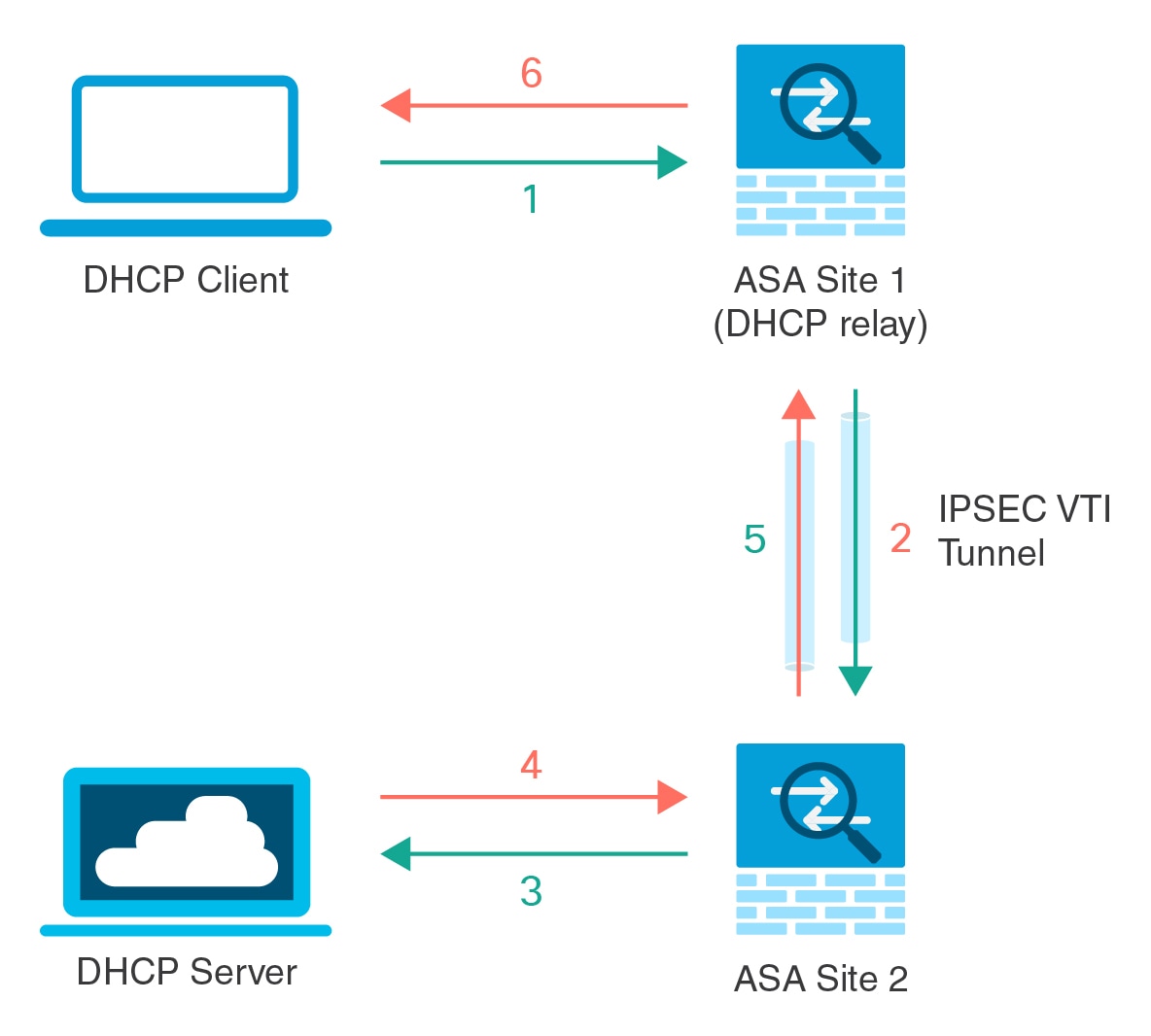
La figure suivante montre le processus de découverte du client DHCP et du serveur DHCP qui utilise le relais DHCP sur le VPN VTI. L’agent de relais DHCP, configuré sur l’interface VTI du site 1 de l’ASA, reçoit le paquet DHCPDISCOVER du client DHCP et envoie le paquet par le tunnel VTI. Le site 2 de l’ASA transmet le paquet DHCPDISCOVER au serveur DHCP. Le serveur DHCP répond par un DHCPOFFER au site 2 de l’ASA. L’ASA du site 2 l’envoie au relais DHCP (site 1 de l’ASA), qui l’envoie au client DHCP.
Illustration 1. Serveur relais DHCP sur VTI

La même procédure est suivie pour les exigences DHCPREQUEST et DHCPACK/NACK.

Lignes directrices pour les services DHCP et DDNS

Restrictions en mode contexte

Le serveur sans état DHCPv6 n'est pas pris en charge en mode contexte multiple.

Restrictions en mode de pare-feu

Tenez compte de ces limites du mode de pare-feu lors de la configuration des services DHCP et DDNS :

  • Le relais DHCP n'est pas pris en charge en mode transparent de pare-feu ou en mode routé sur l'interface de BVI ou l'interface de membre du groupe de ponts.

  • Le serveur DHCP est pris en charge en mode de pare-feu transparent sur une interface de membre de groupe de ponts. En mode routé, le serveur DHCP est pris en charge sur l’interface BVI, pas sur l’interface des membres du groupe de ponts. Les BVI doivent avoir un nom pour que le serveur DHCP puisse fonctionner.

  • DDNS n’est pas pris en charge en mode de pare -feu transparent ou en mode routé sur l’interface de BVI ou l’interface de membre du groupe de ponts.

  • Le serveur sans état DHCPv6 n'est pas pris en charge en mode de pare-feu transparent ou en mode routé sur l'interface de BVI ou de membre du groupe de ponts.

Limites de la mise en grappe

Le serveur sans état DHCPv6 n'est pas pris en charge par la mise en grappe.

Prise en charge d’IPv6

Lignes directrices relatives au serveur DHCPv4

Suivez ces lignes directrices lors de la configuration du serveur DHCPv4 :

  • L’ensemble DHCP disponible maximal est de 256 adresses.

  • Vous pouvez configurer un serveur DHCP sur n’importe quelle interface avec un nom et une adresse IP, comme une interface physique, une sous-interface ou une BVI en mode routé.

  • Ne sélectionnez pas une interface qui utilise DHCP ou PPPoE pour obtenir son adresse en tant qu'interface de serveur DHCP.

  • Vous ne pouvez configurer qu’un seul serveur DHCP sur chaque interface. Chaque interface peut avoir son propre ensemble d’adresses à utiliser. Cependant, les autres paramètres DHCP, tels que les serveurs DNS, le nom de domaine, les options, le délai de ping et les serveurs WINS, sont configurés globalement et utilisés par le serveur DHCP sur toutes les interfaces.

  • Vous ne pouvez pas configurer une interface en tant que client DHCP si un serveur DHCP est également activé sur cette interface; vous devez utiliser une adresse IP statique.

  • Vous ne pouvez pas configurer un serveur DHCP et un relais DHCP sur le même périphérique, même si vous souhaitez les activer sur des interfaces différentes; vous ne pouvez configurer qu’un seul type de service.

  • Vous pouvez réserver une adresse DHCP pour une interface. ASA attribue une adresse spécifique de l’ensemble d’adresses à un client DHCP en fonction de l’adresse MAC du client.

  • L'ASA ne prend pas en charge les clients DHCP derrière les serveurs de relais DHCP; le client doit être connecté directement à ASA.

  • Le serveur DHCP ne prend pas en charge les demandes BOOTP.

Lignes directrices relatives au serveur DHCPv6

Tenez compte de ces lignes directrices lors de la configuration du serveur DHCPv6 :

  • Le serveur sans état DHCPv6 ne peut pas être configuré sur une interface où l’adresse DHCPv6, le client de délégation de préfixe ou le relais DHCPv6 est configuré.

Lignes directrices relatives au relais DHCP

Suivez ces lignes directrices lors de la configuration du relais DHCP :

  • Vous pouvez configurer un maximum de 10 serveurs relais DHCPv4, avec un maximum de 4 serveurs par interface.

  • Vous pouvez configurer un maximum de 10 serveurs relais DHCPv6. Les serveurs propres à une interface pour IPv6 ne sont pas pris en charge.

  • Vous ne pouvez pas configurer un serveur DHCP et un relais DHCP sur le même périphérique, même si vous souhaitez les activer sur des interfaces différentes; vous ne pouvez configurer qu’un seul type de service.

  • Ne sélectionnez pas une interface qui utilise DHCP ou PPPoE pour obtenir son adresse en tant qu'interface de relais DHCP.

  • Les services de relais DHCP ne sont pas offerts dans le mode transparent du pare-feu ou le mode routé sur l’interface des BVI ou celle des membres du groupe de ponts. Vous pouvez, cependant, autoriser le trafic DHCP en utilisant une règle d’accès. Pour autoriser les demandes et les réponses DHCP par l’intermédiaire de l’ASA, vous devez configurer deux règles d’accès, une qui autorise les demandes DHCP de l’interface interne vers l’extérieur (port de destination d’UDP 67) et une qui autorise les réponses du serveur de l’autre côté (port de destination UDP 68).

  • Pour IPv4, les clients doivent être connectés directement à ASA et ne peuvent pas envoyer de demandes par un autre agent de relais ou un routeur. Pour IPv6, ASA prend en charge les paquets d’un autre serveur de relais.

  • Les clients DHCP doivent se trouver sur des interfaces différentes des serveurs DHCP vers lesquels ASA relaye les demandes.

  • Vous ne pouvez pas activer le relais DHCP sur une interface dans une zone de trafic.

Configuration du service DDNS

Le DDNS du pare-feu prend uniquement en charge le service DynDNS. Par conséquent, assurez-vous que le DDNS est configuré avec l’URL de mise à jour dans la syntaxe suivante :

https://username:password@provider-domain/path?hostname=<h>&myip=<a> .

Configurer le serveur DHCP

Cette section décrit comment configurer un serveur DHCP fourni par l’ASA.

Procédure


Étape 1

Activer le serveur DHCPv4.

Étape 2

Configurer les options DHCPv4 avancées.

Étape 3

Configurer le serveur sans état DHCPv6.


Activer le serveur DHCPv4

Pour activer le serveur DHCP sur une interface ASA, procédez comme suit :

Procédure


Étape 1

Choisissez Configuration > Device Management (Gestion des périphériques) > DHCP > DHCP Server (Serveur DHCP).

Étape 2

Choisissez une interface, puis cliquez sur Edit (Modifier).

En mode transparent, choisissez une interface de membres de groupe de ponts. En mode routé, choisissez une interface routée ou un BVI; ne choisissez pas l’interface des membres du groupe de ponts.

  1. Cochez la case Enable DHCP Server (Activer le serveur DHCP) pour activer le serveur DHCP sur l’interface sélectionnée.

  2. Dans le champ DHCP Address Pool (Ensemble d’adresses DHCP), saisissez la plage d’adresses IP (de la plus basse à la plus élevée) qu’utilise le serveur DHCP. La plage d'adresses IP doit se trouver sur le même sous-réseau que l'interface sélectionnée et elle ne peut pas inclure l'adresse IP de l'interface elle-même.

  3. Définissez les éléments suivants dans le champ Optional Parameters (Paramètres facultatifs) :

    • Les serveurs DNS (1 et 2) configurés pour l’interface.

    • Les serveurs WINS (principaux et secondaires) configurés pour l’interface.

    • Le nom de domaine de l’interface.

    • Le temps en millisecondes pendant lequel l’ASA attendra une réponse après l’envoi d’un message Ping ICMP sur l’interface.

    • La durée pendant laquelle le serveur DHCP configuré sur l’interface permet aux clients DHCP d’utiliser une adresse IP attribuée.

    • L’interface d’un client DHCP qui fournit des renseignements sur le DNS, le WINS et le nom de domaine pour la configuration automatique si l’ASA agit en tant que client DHCP sur une interface spécifiée (généralement à l’extérieur).

    • Cliquez sur Advanced (Avancé) pour afficher la boîte de dialogue Advanced DHCP Options (Options DHCP avancées) afin de configurer d’autres options DHCP. Consultez Configurer les options DHCPv4 avancées pour de plus amples renseignements.

  4. Cochez la case Update DNS Clients (Mettre à jour les clients DNS) dans la zone Dynamic Settings for DHCP Server (Paramètres dynamiques pour le serveur DHCP) pour préciser qu’en plus de l’action par défaut de mise à jour des enregistrements de ressources PTR des clients, le serveur DHCP sélectionné doit également effectuer les actions de mise à jour suivantes :

    • Cochez la case Update Both Records (Mettre à jour les deux enregistrements) pour préciser que le serveur DHCP doit mettre à jour les RR A et PTR.

    • Cochez la case Override Client Settings (Remplacer les paramètres du client) pour préciser que les actions du serveur DHCP doivent remplacer toutes les actions de mise à jour demandées par le client DHCP.

  5. Cliquez sur OK pour fermer la boîte de dialogue Edit DHCP Server (Modifier le serveur DHCP).

Étape 3

(Facultatif) (Mode routé) Cochez la case Enable Auto-configuration from interface (Activer la configuration automatique de l’interface) dans la zone Global DHCP Options (Options DHCP globales) sous le tableau des serveurs DHCP pour activer la configuration automatique DHCP uniquement si l’ASA agit en tant que client DHCP sur une interface spécifiée (généralement à l’extérieur).

La configuration automatique DHCP permet au serveur DHCP de fournir aux clients DHCP des informations sur le serveur DNS, le nom de domaine et le serveur WINS obtenues d’un client DHCP qui s’exécute sur l’interface précisée. Si les renseignements obtenus par la configuration automatique sont également spécifiés manuellement dans la zone Global DHCP Options (Options DHCP globales), les renseignements spécifiés manuellement prévalent sur les renseignements découverts.

Étape 4

Choisissez l’interface de configuation automatique dans la liste déroulante.

Étape 5

Cochez la case Allow VPN override (Autoriser le remplacement du VPN) pour remplacer le paramètre WINS du client DHCP ou PPPoE de l’interface par le paramètre client VPN.

Étape 6

Saisissez l’adresse IP du serveur DNS principal pour un client DHCP dans le champ DNS Server 1 (Serveur DNS 1).

Étape 7

Saisissez l’adresse IP de l’autre serveur DNS pour un client DHCP dans le champ DNS Server 2 (Serveur DNS 2).

Étape 8

Saisissez le nom de domaine DNS pour les clients DHCP (par exemple, exemple.com) dans le champ Domain Name (Nom de domaine).

Étape 9

Dans le champ Lease Length (Durée du bail locatif), saisissez la durée en secondes pendant laquelle le client peut utiliser l’adresse IP qui lui a été attribuée avant l’expiration du bail. Les valeurs valides vont de 300 à 1 048 575 secondes. La valeur par défaut est de 3600 secondes (1 heure).

Étape 10

Saisissez l’adresse IP du serveur WINS principal pour un client DHCP dans le champ Primary WINS Server (Serveur WINS principal).

Étape 11

Saisissez l’adresse IP de l’autre serveur WINS pour un client DHCP dans le champ Secondary WINS Server (Serveur WINS secondaire).

Étape 12

Pour éviter les conflits d’adresses, l’ASA envoie deux paquets Ping ICMP à une adresse avant d’attribuer cette adresse à un client DHCP. Saisissez la durée, en millisecondes, dans le champ Ping Timeout (Délai d’expiration du Ping) pendant laquelle l’ASA attend avant de mettre fin à une tentative de ping DHCP. Les valeurs valides vont de 10 à 10000 millisecondes. La valeur par défaut est de 50 millisecondes.

Étape 13

Cliquez sur Advanced (Avancé) pour afficher la boîte de dialogue Configuring Advanced DHCP Options (Configuration des options DHCP avancées) afin de spécifier des options DHCP supplémentaires et leurs paramètres. Pour en savoir plus, consultez Configurer les options DHCPv4 avancées.

Étape 14

Vous configurez les paramètres de mise à jour DDNS pour le serveur DHCP dans la zone Dynamic DNS Settings for DHCP Server (Paramètres DNS dynamiques pour le serveur DHCP). Cochez la case Update DNS Clients (Mettre à jour les clients DNS) pour préciser qu’en plus de l’action par défaut de mise à jour des enregistrements de ressources PTR des clients, le serveur DHCP sélectionné doit également effectuer les actions de mise à jour suivantes :

  • Cochez la case Update Both Records (Mettre à jour les deux enregistrements) pour préciser que le serveur DHCP doit mettre à jour les RR A et PTR.

  • Cochez la case Override Client Settings (Remplacer les paramètres du client) pour préciser que les actions du serveur DHCP doivent remplacer toutes les actions de mise à jour demandées par le client DHCP.

Étape 15

Cliquez sur Apply pour enregistrer vos modifications.


Configurer les options DHCPv4 avancées

L’ASA prend en charge les options DHCP répertoriées dans RFC 2132, RFC 2562 et RFC 5510 pour l’envoi de renseignements. Toutes les options DHCP (1 à 255) sont prises en charge, à l'exception des 1, 12, 50 à 54,58 à 59, 61, 67 et 82.

Procédure


Étape 1

Choisissez Configuration > Device Management (Gestion des périphériques) > DHCP > DHCP Server (Serveur DHCP), puis cliquez sur Advanced (Avancé).

Étape 2

Choisissez le code de l’option dans la liste déroulante.

Étape 3

Choisissez les options que vous souhaitez configurer. Certaines options sont standard. Pour les options standard, le nom de l’option est affiché entre parenthèses après le numéro de l’option et les paramètres de l’option se limitent à ceux pris en charge par l’option. Pour toutes les autres options, seul le numéro d’option s’affiche et vous devez choisir les paramètres appropriés pour fournir l’option. Par exemple, si vous choisissez l’option DHCP 2 (décalage horaire), vous ne pouvez saisir qu’une valeur hexadécimale pour l’option. Pour toutes les autres options DHCP, tous les types de valeurs d’options sont disponibles et vous devez choisir celui qui convient.

Étape 4

Spécifiez le type de renseignements que l’option renvoie au client DHCP dans la zone Option Data (Données de l’option). Pour les options DHCP standard, seul le type de valeur d’option pris en charge est disponible. Pour toutes les autres options DHCP, tous les types de valeurs d’options sont disponibles. Cliquez sur Add (Ajouter) pour ajouter l’option à la liste des options DHCP. Cliquez sur Delete (Supprimer) pour supprimer l’option de la liste des options DHCP.

  • Cliquez sur IP Address (Adresse IP) pour indiquer qu’une adresse IP est renvoyée au client DHCP. Vous pouvez spécifier jusqu’à deux adresses IP. L’adresse IP 1 et l’adresse IP 2 indiquent une adresse IP, en notation décimale à points.


    Remarque


    Le nom des champs d’adresse IP associés peut changer en fonction de l’option DHCP que vous avez choisie. Par exemple, si vous choisissez l’option DHCP 3 (routeur), les noms des champs passent à Routeur 1 et Routeur 2.


  • Cliquez sur ASCII pour indiquer qu’une valeur ASCII est renvoyée au client DHCP. Saisissez une chaîne de caractères ASCII dans le champ Data (Données). La chaîne de caractères ne peut pas inclure d’espaces.


    Remarque


    Le nom du champ de données associé peut changer en fonction de l’option DHCP que vous avez choisie. Par exemple, si vous choisissez l’option DHCP 14 (fichier de vidage Merit), les noms des champs Data (Données) associés passent à File Name (Nom de fichier).


  • Cliquez sur Hex pour spécifier qu’une valeur hexadécimale est renvoyée au client DHCP. Saisissez une chaîne hexadécimale avec un nombre pair de chiffres et sans espaces dans le champ Data (Données). Vous n’avez pas besoin d’utiliser le préfixe 0x.


    Remarque


    Le nom du champ de données associé peut changer en fonction de l’option DHCP que vous avez choisie. Par exemple, si vous choisissez l’option DHCP 2 (décalage horaire), le champ Data (Données) associé devient le champ Offset (Décalage).


Étape 5

Cliquez sur OK pour fermer la boîte de dialogue Advanced DHCP Options (Options DHCP avancées).

Étape 6

Cliquez sur Apply pour enregistrer vos modifications.


Configurer le serveur sans état DHCPv6

Pour les clients qui utilisent SLAAC (StateLess Address Auto Configuration) conjointement avec la fonctionnalité de délégation de préfixe (Activer le client de délégation de préfixe IPv6), vous pouvez configurer l’ASA pour fournir des informations telles que le serveur DNS ou le nom de domaine lorsqu’ils envoient des paquets de demande d’information (IR) à l’ASA. L’ASA accepte uniquement les paquets IR et n’affecte pas d’adresses aux clients. Vous configurerez le client pour générer sa propre adresse IPv6 en activant la configuration automatique IPv6 sur le client. L'activation de la configuration automatique sans état sur un client configure les adresses IPv6 en fonction des préfixes reçus dans les messages de publicité de routeur; en d’autres termes, en fonction du préfixe que l’ASA a reçu à l’aide de la délégation de préfixe.

Avant de commencer

Cette fonctionnalité n’est prise en charge qu’en mode routé simple. Cette fonctionnalité n’est pas prise en charge lors de la mise en grappe.

Procédure


Étape 1

Configurez l'ensemble d'adresses DHCP IPv6 qui contient les informations que vous souhaitez que le serveur DHCPv6 fournisse :

  1. Choisissez Configuration > Device Management (Gestion des périphériques) > DHCP > DHCP Pool (Bassin DHCP), puis cliquez sur Add (Ajouter).

  2. Dans le champ DHCP Pool Name (Nom de l'ensemble DHCP), saisissez un nom.

  3. Pour chaque paramètre de chaque onglet, cochez la case Importer ou saisissez manuellement une valeur dans le champ et cliquez sur Add (Ajouter).

    L’option Importer utilise un ou plusieurs paramètres que l’ASA a obtenus du serveur DHCPv6 sur l’interface client de délégation de préfixe. Vous pouvez combiner des paramètres configurés manuellement avec des paramètres importés; cependant, vous ne pouvez pas configurer le même paramètre manuellement et spécifier également Importer.

  4. Cliquez sur OK, puis sur Apply (Appliquer).

Étape 2

Choisissez Configuration > Device Setup > Interface Settings > Interfaces.

Étape 3

Choisissez une interface et cliquez sur Edit (Modifier).

La boîte de dialogue Edit Interface (modifier l’interface) s’affiche sous l’onglet General (général).

Étape 4

Cliquez sur l'onglet IPv6.

Étape 5

Dans la zone Interface IPv6 DHCP, cliquez sur le bouton radio Server DHCP Pool Name (nom de l'ensemble DHCP du serveur), puis saisissez le nom du regroupement DHCP IPv6.

Étape 6

Enable DHCP for IPv6 non-address configuration (activer DHCP pour la configuration sans adresse IPv6) : Pour définir l’indicateur de configuration d’adresse autre dans le paquet de publication de routeur IPv6.

Cet indicateur signale aux clients d’autoconfiguration IPv6 qu’ils doivent utiliser DHCPv6 pour obtenir des informations supplémentaires de DHCPv6, telles que l’adresse du serveur DNS.

Étape 7

Cliquez sur OK.

Vous retournez au volet Configuration > Device Setup > Interface Settings > Interfaces (Configuration > Configuration du périphérique > Paramètres d'interface > Interfaces).

Étape 8

Cliquez sur Apply (Appliquer).


Configurer les agents de relais DHCP.

Lorsqu’une requête DHCP entre dans une interface, les serveurs DHCP auxquels l’ASA relaye la requête dépendent de votre configuration. Vous pouvez configurer les types de serveurs suivants :

  • Serveurs DHCP spécifiques à l’interface : lorsqu’une requête DHCP entre dans une interface particulière, l’ASA ne relaye la requête qu’aux serveurs spécifiques à l’interface.

  • Serveurs DHCP globaux : lorsqu’une requête DHCP entre dans une interface qui n’a pas de serveurs spécifiques à l’interface configurés, l’ASA relaye la requête à tous les serveurs globaux. Si l’interface comporte des serveurs propres à une interface, les serveurs globaux ne sont pas utilisés.

Procédure


Étape 1

Choisissez Configuration > Device Management (Gestion des périphériques) > DHCP > DHCP Relay (Relais DHCP).

Étape 2

Cochez les cases correspondant aux services que vous souhaitez pour chaque interface dans la zone DHCP Relay Agent (Agent de relais DHC).

  • IPv4 > DHCP Relay Enabled (Relais DHCP activé).

  • IPv4 > Set Route (IPv4 > Définir la route) : modifie l’adresse de la passerelle par défaut dans le message DHCP du serveur en lui donnant celle de l’interface ASA qui est la plus proche du client DHCP, qui a relayé la requête DHCP initiale. Cette action permet au client de configurer sa route par défaut pour qu’elle pointe vers l’ASA, même si le serveur DHCP spécifie un routeur différent. S’il n’y a pas d’option de routeur par défaut dans le paquet, l’ASA en ajoute une contenant l’adresse de l’interface.

  • IPv6 > DHCP Relay Enabled (Relais DHCP activé).

  • Trusted Interface (Interface de confiance) : spécifie une interface client DHCP en laquelle vous souhaitez avoir confiance. Vous pouvez configurer des interfaces en tant qu’interfaces de confiance pour conserver l’option 82 de DHCP. L’option 82 DHCP est utilisée par les commutateurs et les routeurs en aval pour la surveillance DHCP et la protection source IP. Normalement, si l’agent de relais DHCP ASA reçoit un paquet DHCP avec l’option 82 déjà définie, mais que le champ giaddr (qui spécifie l’adresse de l’agent de relais DHCP définie par ce dernier avant de transmettre le paquet au serveur) est réglé sur 0, l’ASA supprimera ce paquet par défaut. Vous pouvez désormais conserver l’option 82 et transférer le paquet en identifiant une interface comme interface de confiance. Vous pouvez également faire confiance à toutes les interfaces en cochant la case Set dhcp relay information as trusted on all interfaces (Définir les renseignements de relais dhcp comme de confiance sur toutes les interfaces).

Étape 3

Ajoutez un ou plusieurs serveurs DHCP vers lesquels les requêtes DHCP sont relayées dans la zone Global DHCP Relay Servers (Serveurs relais DHCP globaux).

  1. Cliquez sur Add (ajouter). La boîte de dialogue Add Global DHCP Relay Server (Ajouter un serveur relais DHCP global) apparaît.

  2. Dans le champ DHCP Server (Serveur DHCP), saisissez l’adresse IPv4 ou IPv6 du serveur DHCP.

  3. Choisissez l’interface à laquelle le serveur DHCP spécifié est connecté dans la liste déroulante Interface.

  4. Cliquez sur OK.

    Le serveur relais DHCP global nouvellement ajouté apparaît dans la liste Global DHCP Relay Servers (Serveurs relais DHCP globaux).

Étape 4

(Facultatif) Dans le champ IPv4 Timeout (Délai d’expiration IPv4), saisissez la durée, en secondes, autorisée pour le traitement des adresses DHCPv4. Les valeurs valides vont de 1 à 3 600 secondes. La valeur par défaut est 60 secondes.

Étape 5

(Facultatif) Dans le champ IPv6 Timeout (Délai d’expiration IPv6), saisissez la durée, en secondes, autorisée pour le traitement des adresses DHCPv6. Les valeurs valides vont de 1 à 3 600 secondes. La valeur par défaut est 60 secondes.

Étape 6

Dans la zone DHCP Relay Interface Servers (Serveurs d’interface de relais DHCP), ajoutez un ou plusieurs serveurs DHCP spécifiques à l’interface auxquels les requêtes DHCP sur une interface donnée sont relayées :

  1. Cliquez sur Add (ajouter). La boîte de dialogue Add DHCP Relay Server (Ajouter un serveur relais DHCP) apparaît.

  2. Dans la liste déroulante Interface, choisissez l’interface connectée aux clients DHCP. Notez que vous ne spécifiez pas l’interface de sortie pour les requêtes, comme pour un serveur DHCP global; au lieu de cela, l’ASA utilise la table de routage pour déterminer l’interface de sortie.

  3. Dans le champ Server to (Serveur vers), saisissez l’adresse IPv4 du serveur DHCP, puis cliquez sur Add (Ajouter). Le serveur est ajouté à la liste de droite. Ajoutez jusqu’à 4 serveurs, si disponibles parmi le nombre maximum global. IPv6 n’est pas pris en charge pour les serveurs spécifiques à une interface.

  4. Cliquez sur OK.

    Les serveurs relais DHCP de l’interface nouvellement ajoutés apparaissent dans la liste DHCP Relay Interface Servers (Serveurs d’interface de relais DHCP).

Étape 7

Pour configurer toutes les interfaces en tant qu’interfaces de confiance, cochez la case Set dhcp relay information as trusted on all interfaces (Définir les renseignements de relais dhcp comme de confiance sur toutes les interfaces). Vous pouvez également faire confiance à des interfaces individuelles.

Étape 8

Cliquez sur Apply (appliquer) pour enregistrer vos paramètres.


Configuration du DNS dynamique

Lorsqu'une interface utilise l'adressage IP DHCP, l'adresse IP attribuée peut changer lors du renouvellement du bail DHCP. Lorsque l’interface doit être accessible à l’aide d’un nom de domaine complet (FQDN), le changement d’adresse IP peut rendre périmés les enregistrements de ressources du serveur DNS. Le DNS dynamique (DDNS) fournit un mécanisme pour mettre à jour les programmes de routage du DNS chaque fois que l’adresse IP ou le nom d’hôte change. Vous pouvez également utiliser DDNS pour les adresses IP statiques ou PPPoE.

DDNS met à jour les réflecteurs de routage suivants sur le serveur DNS : le RR A comprend le mappage nom-adresse IP, tandis que le RR PTR mappe les adresses aux noms.

L’ASA prend en charge les méthodes de mise à jour DDNS suivantes :

  • DDNS standard : la méthode de mise à jour DDNS standard est définie par la RFC 2136.

    Avec cette méthode, l’ASA et le serveur DHCP utilisent les requêtes DNS pour mettre à jour les taux de renouvellement (RR) DNS. L’ASA ou le serveur DHCP envoie une requête DNS à son serveur DNS local pour obtenir des renseignements sur le nom d’hôte et, en fonction de la réponse, détermine le serveur DNS principal qui possède les RR. L’ASA ou le serveur DHCP envoie ensuite une demande de mise à jour directement au serveur DNS principal. Consultez les scénarios typiques suivants.

    • L’ASA met à jour le RR de A et le serveur DHCP met à jour le RR des PTR.

      En règle générale, l’ASA « possède » le RR de A, tandis que le serveur DHCP « possède » le taux de renouvellement (RR) PTR, de sorte que les deux entités doivent demander les mises à jour séparément. Lorsque l’adresse IP ou le nom d’hôte change, l’ASA envoie une requête DHCP (y compris l’option FQDN) au serveur DHCP pour l’informer qu’il doit demander une mise à jour des RR du PTR.

    • Le serveur DHCP met à jour les taux de renouvellement A et PTR.

      Utilisez ce scénario si l’ASA n’a pas l’autorité pour mettre à jour le RR de A. Lorsque l’adresse IP ou le nom d’hôte change, l’ASA envoie une requête DHCP (y compris l’option FQDN) au serveur DHCP pour l’informer qu’il doit demander une mise à jour des RR A et PTR.

    Vous pouvez configurer différentes propriétés en fonction de vos besoins en matière de sécurité et des exigences du serveur DNS principal. Par exemple, pour une adresse statique, l’ASA doit être propriétaire des mises à jour pour les deux enregistrements.

  • Web : la méthode de mise à jour Web utilise la spécification de l'API distante DynDNS. (https://help.dyn.com/remote-access-api/).

    Avec cette méthode, lorsque l’adresse IP ou le nom d’hôte change, l’ASA envoie une requête HTTP directement à un fournisseur DNS auprès duquel vous avez un compte.


Remarque


DDNS n’est pas pris en charge sur les interfaces BVI ou de membre du groupe de ponts.


Avant de commencer

  • Configurez un serveur DNS sur Configuration > Device Management (Gestion des périphériques) > DNS > DNS Client (Client DNS). Consultez Configurer des serveurs DNS.

  • Configurez le nom d’hôte et le nom de domaine du périphérique dans Configuration > Device Setup (Configuration de l’appareil) > Device Name/Password (Nom de l’appareil/Mot de passe). Consultez Définir le nom d’hôte, le nom de domaine ainsi que les mots de passe d’activation et pour Telnet. Si vous ne spécifiez pas de nom d’hôte par interface, le nom d’hôte du périphérique est utilisé. Si vous ne spécifiez pas de FQDN, pour l’adressage IP statique ou PPPoE, le nom de domaine du système ou le nom de domaine du serveur DNS est ajouté au nom d’hôte.

Procédure


Étape 1

Choisissez Configuration > Device Management (Gestion des périphériques) > DNS > Dynamic DNS (DNS dynamique).

Étape 2

Méthode standard DDNS : configurez une méthode de mise à jour DDNS pour activer les requêtes DNS de l’ASA.

Vous n'avez pas besoin de configurer une méthode de mise à jour DDNS si le serveur DHCP effectue toutes les demandes.

  1. Dans la zone Update Methods (Méthodes de mise à jour), cliquez sur Add (Ajouter).

  2. Spécifiez un Name (Nom) pour cette méthode.

  3. (Facultatif) Configurez l’intervalle de mise à jour entre les requêtes DNS. Par défaut, lorsque toutes les valeurs sont définies sur 0, des demandes de mise à jour sont envoyées à chaque changement de l’adresse IP ou du nom d’hôte. Pour envoyer des demandes régulièrement, définissez les paramètres Days (0-364), Hours, Minutes et Seconds Jours, Heures, Minutes, secondes).

  4. Choisissez DDNS Record Type (Type d’enregistrement DDNS) > Standard DDNS (DDNS standard).

  5. Sous Records to Update (Enregistrements à mettre à jour), spécifiez les enregistrements DDNS standard que vous souhaitez que l’ASA mette à jour.

    Ce paramètre affecte uniquement les enregistrements que vous souhaitez mettre à jour directement à partir de l’ASA; pour déterminer les enregistrements que vous souhaitez que le serveur DHCP mette à jour, configurez les paramètres du client DHCP par interface ou globalement. Voir l’étape Étape 4.

    • Both (PTR and A records) (Enregistrements PTR et A) : définit l’ASA pour qu’il mette à jour les enregistrements RR A et PTR. Utilisez cette option pour les adresses IP statiques ou PPPoE.

    • A records only (Enregistrements A uniquement) : définit l’ASA pour qu’il mette à jour les RR A uniquement. Utilisez cette option si vous souhaitez que le serveur DHCP mette à jour le RR des PTR.

  6. Cliquez sur OK.

  7. Attribuez cette méthode à l’interface dans l’étape Étape 4.

Étape 3

Méthode Web : configurez une méthode de mise à jour DDNS pour activer les demandes de mise à jour HTTP à partir de l’ASA.

  1. Dans la zone Update Methods (Méthodes de mise à jour), cliquez sur Add (Ajouter).

  2. Spécifiez un Name (Nom) pour cette méthode.

  3. (Facultatif) Configurez l’intervalle de mise à jour entre les requêtes DNS. Par défaut, lorsque toutes les valeurs sont définies sur 0, des demandes de mise à jour sont envoyées à chaque changement de l’adresse IP ou du nom d’hôte. Pour envoyer des demandes régulièrement, définissez les paramètres Days (0-364), Hours, Minutes et Seconds Jours, Heures, Minutes, secondes).

  4. Choisissez DDNS Record Type (Type d’enregistrement DDNS) > Web.

  5. Dans le champ Web, spécifiez l’URL de mise à jour. Vérifiez auprès de votre fournisseur DNS pour connaître l’URL requise.

    Utilisez la syntaxe suivante :

    https://username (nom d'utilisateur):password (mot de passe)@provider-domain (domaine du fournisseur)/path (chemin)?hostname=<h>&myip=<a>

    Exemple:

    https://jcrichton:pa$$w0rd17@domains.example.com/nic/update?hostname=<h>&myip=<a>

  6. Pour Web Update Type (Type de mise à jour Web), spécifiez les types d’adresses (IPv4 ou IPv6) que vous souhaitez mettre à jour.

    • Both All (Toutes) : (par défaut) met à jour toutes les adresses IPv4 et IPv6.

    • Both (Les deux) : met à jour l’adresse IPv4 et la dernière adresse IPv6.

    • IPv4 : met à jour uniquement l’adresse IPv4.

    • IPv6 : met à jour uniquement la dernière adresse IPv6.

    • IPv6 All (Toutes les IPv6) : met à jour toutes les adresses IPv6.

  7. Dans Reference Identity Name (Nom d’identité de référence), saisissez le nom d’identité de référence configuré pour valider l’identité du certificat du serveur.

  8. Cliquez sur OK.

  9. Attribuez cette méthode à l’interface dans l’étape Étape 4.

  10. La méthode de type Web pour DDNS nécessite également que vous identifiiez l’autorité de certification racine du serveur DDNS pour valider le certificat du serveur DDNS pour la connexion HTTPS. Voir l’étape Étape 6.

Étape 4

Configurez les paramètres d’interface pour DDNS, y compris la définition de la méthode de mise à jour, les paramètres du client DHCP et le nom d’hôte pour cette interface.

  1. Dans la zone Dynamic DNS Interface Settings (Paramètres d’interface DNS dynamique), cliquez sur Add (Ajouter).

  2. Choisissez l'interface dans la liste déroulante.

  3. Choisissez le Method Name (Nom de la méthode) que vous avez créé dans la zone Update Methods (Méthodes de mise à jour).

    (Méthode DDNS standard) Vous n’avez pas besoin d’attribuer de méthode si vous souhaitez que le serveur DHCP effectue toutes les mises à jour.

  4. Définissez le Hostname (Nom d’hôte) pour cette interface.

    Si vous ne définissez pas de nom d’hôte, le nom d’hôte du périphérique est utilisé. Si vous ne spécifiez pas de FQDN, le nom de domaine système ou le domaine par défaut du groupe de serveurs DNS est ajouté (pour les adresses IP statiques ou PPPoE) ou le nom de domaine du serveur DHCP est ajouté (pour les adresses IP DHCP).

  5. Méthode DDNS standard : configurez le champ DHCP Server Record Updates (Mises à jour des enregistrements du serveur DHCP) afin de déterminer quels enregistrements vous souhaitez que le serveur DHCP mette à jour.

    L’ASA envoie les requêtes des clients DHCP au serveur DHCP. Notez que le serveur DHCP doit également être configuré pour prendre en charge DDNS. Le serveur peut être configuré pour répondre aux demandes du client ou il peut remplacer les commandes du client (auquel cas, il répondra au client pour que le client n’essaye pas également d’effectuer les mises à jour effectuées par le serveur). Même si le client ne demande pas de mises à jour DDNS, le serveur DHCP peut être configuré pour envoyer quand même des mises à jour.

    Pour les adresses IP statiques ou PPPoE, ces paramètres sont ignorés.


    Remarque


    Vous pouvez également définir ces valeurs globalement pour toutes les interfaces sur la page principale Dynamic DNS (DNS dynamique). Les paramètres par interface prévalent sur les paramètres globaux.


    • Default (PTR Records) (Par défaut (Enregistrements PTR)) : demande au serveur DHCP d’effectuer la mise à jour des RR PTR. Ce paramètre fonctionne conjointement avec une méthode de mise à jour DDNS avec les enregistrements A activés.

    • Both (PTR Records and A Records) (Les deux (Enregistrements PTR et A)) : demande au serveur DHCP d’effectuer les mises à jour des enregistrements A et RR PTR. Ce paramètre ne nécessite pas l’association d’une méthode de mise à jour DDNS à l’interface.

    • None (Aucune) : demande au serveur DHCP de ne pas effectuer de mises à jour. Ce paramètre fonctionne conjointement avec une méthode de mise à jour DDNS avec les enregistrements A et PTR activés.

  6. Cliquez sur OK.

Étape 5

Cliquez sur Apply (Appliquer) pour enregistrer vos modifications ou sur Reset (Réinitialiser) pour les annuler et en saisir de nouvelles.

Étape 6

La méthode Web pour DDNS nécessite également que vous identifiiez l’autorité de certification racine du serveur DDNS pour valider le certificat du serveur DDNS pour la connexion HTTPS.

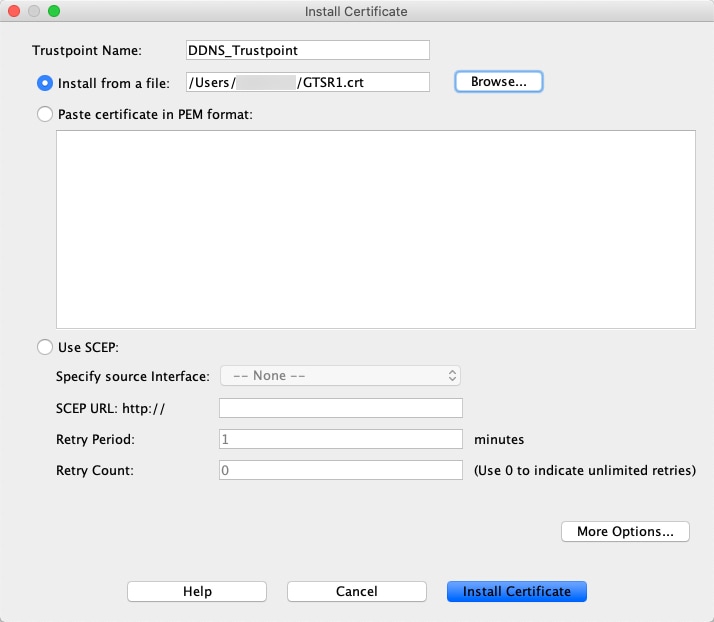
L'exemple suivant montre comment ajouter l'autorité de certification d'un serveur DDNS en tant que point de confiance.

  1. Obtenez le certificat de l’autorité de certification du serveur DDNS. Cette procédure montre une importation de fichier, mais vous pouvez également le coller au format PEM.

  2. Sélectionnez Configuration > Device Management (Gestion des périphériques) > Certificate Management (Gestion des certificats) > CA Certificates (Certificats CA), puis cliquez sur Add (Ajouter).

  3. Saisissez un Trustpoint Name (Nom de point de confiance).

  4. Cliquez sur Install from a file (Installer à partir d’un fichier) et accédez au fichier de certificat.

  5. Cliquez sur Install Certificate (Installer le certificat).


Supervision des services DHCP et DDNS

Cette section comprend les procédures pour superviser les services DHCP et DDNS.

Supervision des services DHCP

  • Monitoring (Supervision) > Interfaces > DHCP > DHCP Client Lease Information (Renseignements sur le bail locatif du client DHCP).

    Ce volet affiche les adresses IP configurées des clients DHCP.

  • Monitoring (Supervision) > Interfaces > DHCP > DHCP Server Table (Tableau des serveurs DHCP)

    Ce volet affiche les adresses IP dynamiques configurées des clients DHCP.

  • Monitoring (Supervision) > Interfaces > DHCP > DHCP Statistics (Statistiques DHCP)

    Ce volet affiche les types de messages DHCPv4, les compteurs, les valeurs, les directions, les messages reçus et les messages envoyés.

  • Monitoring (Supervision) > Interfaces > DHCP > IPV6 DHCP Relay Statistics (Statistiques de relais DHCP IPV6)

    Ce volet affiche les types de messages de relais DHCPv6, les compteurs, les valeurs, les directions, les messages reçus et les messages envoyés.

  • Monitoring (Supervision) > Interfaces > DHCP > IPV6 DHCP Relay Binding (Liaison de relais DHCP IPV6)

    Ce volet affiche les liaisons de relais DHCPv6.

  • Monitoring (Supervision) > Interfaces > DHCP > IPV6 DHCP Interface Statistics (Statistiques d’interface DHCP IPV6)

    Cet écran affiche les renseignements DHCPv6 pour toutes les interfaces. Si l’interface est configurée pour la configuration du serveur sans état DHCPv6 (voir Configurer le serveur sans état DHCPv6), cet écran répertorie l’ensemble DHCPv6 utilisé par le serveur. Si l’interface a une configuration de client d’adresse DHCPv6 ou de client de délégation de préfixe, cet écran affiche l’état de chaque client et les valeurs reçues du serveur. Cet écran affiche également les statistiques des messages pour le serveur ou le client DHCP.

  • Monitoring (Supervision) > Interfaces > DHCP > IPV6 DHCP HA Statistics (Statistiques DHCP IPV6 à haute disponibilité)

    Cet écran affiche les statistiques de transaction entre les unités de basculement, y compris le nombre de fois où les renseignements DUID ont été synchronisés entre les unités.

  • Monitoring (Supervision) > Interfaces > DHCP > IPV6 DHCP Server Statistics (Statistiques de serveur DHCP IPV6)

    Cet écran affiche les statistiques du serveur sans état DHCPv6.

Supervision de l’état DDNS

Consultez la commande suivante pour superviser l’état du DDNS. Saisissez les commandes dans Tools (Outils) > Command Line Interface (Interface de ligne de commande).

  • show ddns update {interface if_name | method [name]}

    Cette commande affiche l’état de la mise à jour du DDNS.

    L’exemple suivant montre les détails de la méthode de mise à jour du DDNS :

    
    ciscoasa# show ddns update method ddns1
    
    Dynamic DNS Update Method: ddns1
      IETF standardized Dynamic DNS 'A' record update
    

    L’exemple suivant montre les détails de la méthode de mise à jour Web :

    
    ciscoasa# show ddns update method web1
    
    Dynamic DNS Update Method: web1
     Dynamic DNS updated via HTTP(s) protocols
      URL used to update record: https://cdarwin:*****@ddns.cisco.com/update?hostname=<h>&myip=<a>


    L’exemple suivant montre les renseignements relatifs à l’interface DDNS :

    
    ciscoasa# show ddns update interface outside
    
    Dynamic DNS Update on outside:
      Update Method Name            Update Destination
      test                          not available
    

    L’exemple suivant montre une mise à jour de type Web réussie :

    
    ciscoasa# show ddns update interface outside
     
    Dynamic DNS Update on outside:
      Update Method Name            Update Destination
      test                          not available
     
    Last Update attempted on 09:01:52.729 UTC Mon Mar 23 2020
    Status : Success
    FQDN : asa1.example.com
    IP addresses(s): 10.10.32.45,2001:DB8::1


    L’exemple suivant montre une défaillance de type Web :

    
    ciscoasa# show ddns update interface outside
     
    Dynamic DNS Update on outside:
      Update Method Name            Update Destination
      test                          not available
     
    Last Update attempted on 09:01:52.729 UTC Mon Mar 23 2020
    Status : Failed
    Reason : Could not establish a connection to the server
    

    L’exemple suivant montre que le serveur DNS a renvoyé une erreur pour la mise à jour du type Web :

    
    ciscoasa# show ddns update interface outside
     
    Dynamic DNS Update on outside:
      Update Method Name            Update Destination
      test                          not available
     
    Last Update attempted on 09:01:52.729 UTC Mon Mar 23 2020
    Status : Failed
    Reason : Server error (Error response from server)
    

    L’exemple suivant montre qu’une mise à jour Web n’a pas encore été tentée en raison de l’adresse IP non configurée ou de l’échec de la requête DHCP, par exemple :

    
    ciscoasa# show ddns update interface outside
     
    Dynamic DNS Update on outside:
      Update Method Name            Update Destination
      test                          not available
     
    Last Update Not attempted
    

Historique des services DHCP et DDNS

Nom de la caractéristique

Versions de plateforme

Description

Prise en charge de DDNS pour la méthode de mise à jour Web

9.15(1)

Vous pouvez maintenant configurer une interface pour utiliser DDNS avec la méthode de mise à jour Web.

Écrans nouveaux ou modifiés : Configuration > Device Management (Gestion des périphériques) > DNS > Dynamic DNS (DNS dynamique)

Prise en charge du serveur de relais DHCP sur les VTI

9.14(1)

Vous pouvez maintenant activer le relais DHCP sur les VTI.

Écrans nouveaux ou modifiés : Configuration > Device Management (Gestion des périphériques) > DHCP > DHCP Relay (Relais DHCP) > DHCP Relay Interface Servers (Serveurs d’interface de relais DHCP)

Réservation DHCP

9.13(1)

L’ASA prend en charge la réservation DHCP. Le serveur DHCP attribue une adresse IP statique à partir de l’ensemble d’adresses à un client DHCP en fonction de l’adresse MAC du client.

Commandes nouvelles ou modifiées : dhcpd reserve-address .

ASDM n’est pas pris en charge.

DHCP IPv6

9.6(2)

L’ASA prend désormais en charge les fonctionnalités suivantes pour l’adressage IPv6 :

  • Client d’adresse DHCPv6 : l’ASA obtient une adresse globale IPv6 et une route par défaut facultative du serveur DHCPv6.

  • Client de délégation de préfixe DHCPv6 : l’ASA obtient le ou les préfixes délégués d’un serveur DHCPv6. L’ASA peut ensuite utiliser ces préfixes pour configurer d’autres adresses d’interface ASA afin que les clients SLAAC (StateLess Address Auto Configuration) puissent configurer automatiquement les adresses IPv6 sur le même réseau.

  • Annonce de routeur BGP pour les préfixes délégués

  • Serveur sans état DHCPv6 : l’ASA fournit d’autres renseignements tels que le nom de domaine aux clients SLAAC lorsqu’ils envoient des paquets de demande d’information (IR) à l’ASA. L’ASA accepte uniquement les paquets IR et n’affecte pas d’adresses aux clients.

Nous avons ajouté ou modifié les écrans suivants :

Configuration > Device Setup (Configuration de l’appareil) > Interface Settings (Paramètres d’interface) > Interfaces > Add Interface (Ajouter une interface) > IPv6

Configuration > Device Management (Gestion des périphériques) > DHCP > DHCP Pool (Réserve DHCP)

Configuration > Device Setup (Configuration de l’appareil) > Routing (Routage) > BGP > IPv6 Family (Famille IPv6) > Networks (Réseaux)

Monitoring (Supervision) > Interfaces > DHCP

Supervision DHCPv6

9.4(1)

Vous pouvez maintenant superviser les statistiques DHCP pour IPv6 et les liaisons DHCP pour IPv6.

Nous avons introduit les écrans suivants : Supervision DHCPv6

Monitoring (Supervision) > Interfaces > DHCP > IPV6 DHCP Statistics (Statistiques DHCP IPV6), Monitoring (Supervision) > Interfaces > DHCP > IPV6 DHCP Binding (Liaison DHCP IPV6).

Le serveur de relais DHCP valide l’identifiant du serveur DHCP pour les réponses

9.2(4)/9.3(3)

Si le serveur de relais DHCP ASA reçoit une réponse d’un serveur DHCP incorrect, il vérifie désormais que la réponse provient du bon serveur avant de donner suite à la réponse. Nous n’avons pas introduit ni modifié de commandes. Nous n’avons pas modifié d’écrans ASDM.

Nous n’avons pas modifié d’écrans ASDM.

Fonction de liaison DHCP

9.1(4)

Pendant la phase de liaison DHCP, le client tente maintenant de se rétablir d’autres serveurs DHCP dans la liste des groupes du tunnel. Avant cette version, le client ne se reconnectait pas à un autre serveur lorsque le renouvellement du bail DHCP échouait.

Nous n’avons pas modifié d’écrans ASDM.

Interfaces de confiance DHCP

9.1(2)

Vous pouvez désormais configurer des interfaces en tant qu’interfaces de confiance pour conserver l’option 82 de DHCP. L’option 82 DHCP est utilisée par les commutateurs et les routeurs en aval pour la surveillance DHCP et la protection source IP. Normalement, si l’agent de relais DHCP ASA reçoit un paquet DHCP avec l’option 82 déjà définie, mais que le champ giaddr (qui spécifie l’adresse de l’agent de relais DHCP définie par ce dernier avant de transmettre le paquet au serveur) est réglé sur 0, l’ASA supprimera ce paquet par défaut. Vous pouvez désormais conserver l’option 82 et transférer le paquet en identifiant une interface comme interface de confiance.

Nous avons modifié l’écran suivant : Configuration > Device Management (Gestion des périphériques) > DHCP > DHCP Relay (Relais DHCP).

Serveurs de relais DHCP par interface (IPv4 uniquement)

9.1(2)

Vous pouvez désormais configurer des serveurs de relais DHCP par interface, de sorte que les demandes qui entrent dans une interface donnée ne sont relayées que vers les serveurs spécifiés pour cette interface. IPv6 n’est pas pris en charge pour le relais DHCP par interface.

Nous avons modifié l’écran suivant : Configuration > Device Management (Gestion des périphériques) > DHCP > DHCP Relay (Relais DHCP).

Relais DHCP pour IPv6 (DHCPv6)

9.0(1)

La prise en charge des relais DHCP pour IPv6 a été ajoutée.

Nous avons modifié l’écran suivant : Configuration > Device Management (Gestion des périphériques) > DHCP > DHCP Relay (Relais DHCP).

Système de nom de domaine dynamique (DDNS)

7.0(1)

Nous avons introduit cette fonctionnalité.

Nous avons introduit les écrans suivants :

Configuration > Device Management (Gestion des périphériques) > DNS > DNS Client (Client DNS). 
Configuration > Device Management (Gestion des périphériques) > DNS > Dynamic DNS (DNS dynamique).

DHCP (protocole de configuration dynamique des hôtes)

7.0(1)

L’ASA peut fournir un serveur DHCP ou des services de relais DHCP aux clients DHCP connectés aux interfaces ASA.

Nous avons introduit les écrans suivants :

Configuration > Device Management (Gestion des périphériques) > DHCP > DHCP Relay (Relais DHCP).
Configuration > Device Management (Gestion des périphériques) > DHCP > DHCP Server (Serveur DHCP).