在Microsoft Hyper-V上安装安全Web设备

简介
本文档介绍在Microsoft Hyper-V上安装安全网络设备(SWA)所需的步骤。
先决条件
要求
Cisco 建议您了解以下主题:
- SWA管理。
- 基本网络原则。
- Microsoft Hyper-V管理。
Cisco 建议您:
- 已安装Microsoft Hyper-V。
- 对Microsoft Hyper-V的管理访问。
- 用于下载SWA映像文件的有效思科帐户。
使用的组件
本文档不限于特定的软件和硬件版本。
本文档中的信息都是基于特定实验室环境中的设备编写的。本文档中使用的所有设备最初均采用原始(默认)配置。如果您的网络处于活动状态,请确保您了解所有命令的潜在影响。
Microsoft Hyper-V
Hyper-V是Microsoft开发的一个功能强大的虚拟化平台,允许用户在Windows操作系统上创建和管理虚拟机(VM)。它提供了一个强大的环境,可在单个物理主机上同时运行多个操作系统,这使它成为希望优化其IT基础架构的企业的一个理想选择。
本文指导您完成在Hyper-V上安装SWA的基本步骤。思科SWA是一种专用网络安全解决方案,旨在通过监控和控制互联网流量来保护组织免受网络威胁。我们的分步说明可帮助您在Hyper-V环境中有效地配置和部署Cisco SWA,确保提高网络的安全性和性能。
下载映像
要下载所需的最新SWA映像,请执行以下步骤:
步骤1.导航到Cisco Software Central。
步骤2.使用您的思科帐户登录。
步骤3.选择Access Downloads。
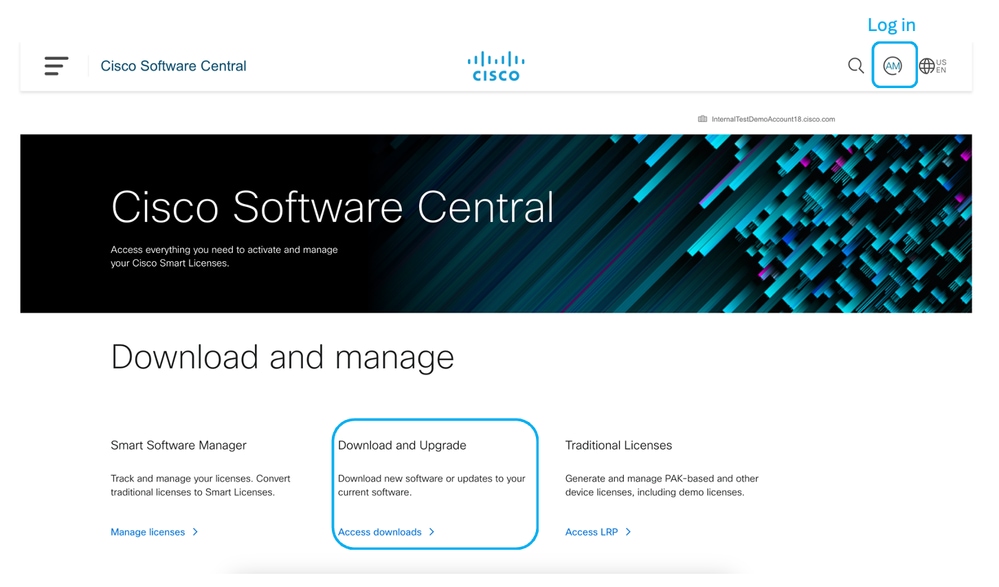 图像 — 思科软件中心
步骤4.搜索安全Web设备虚拟。
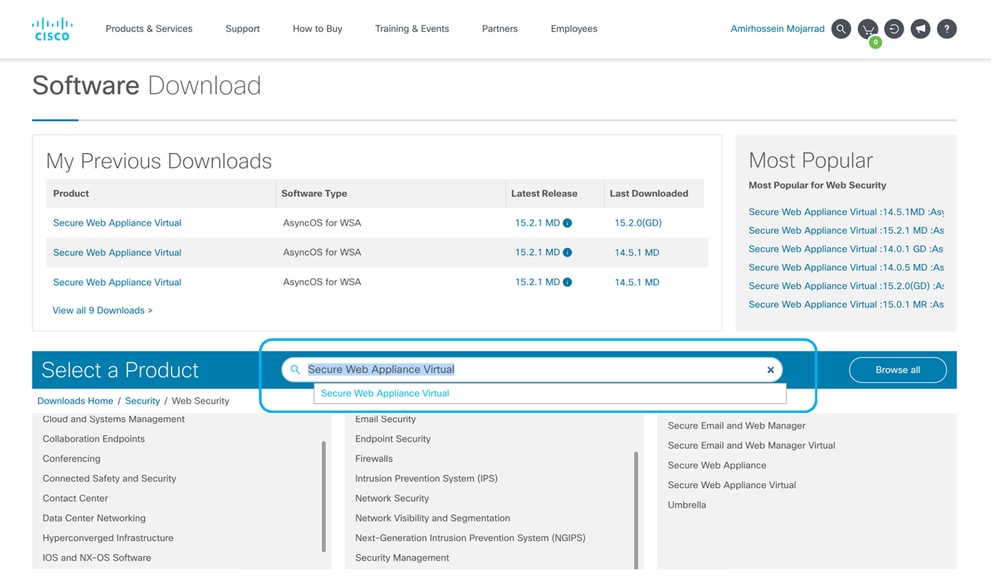 图像 — 搜索安全Web设备虚拟
步骤5.选择AsyncOS for WSA。
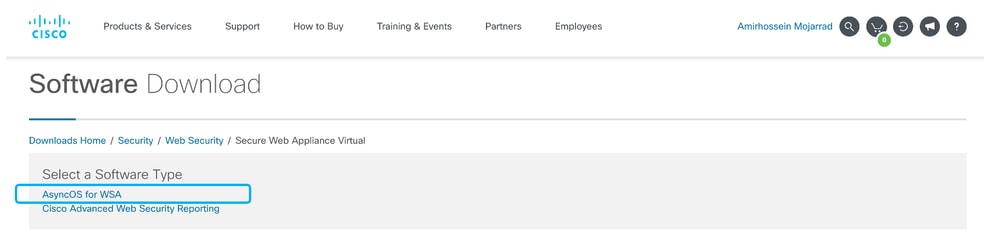 图像 — 选择适用于WSA的AsyncOS
步骤6.选择所需的版本。
步骤7.下载与要安装的型号相关联的虚拟磁盘映像(.vhdx)文件。
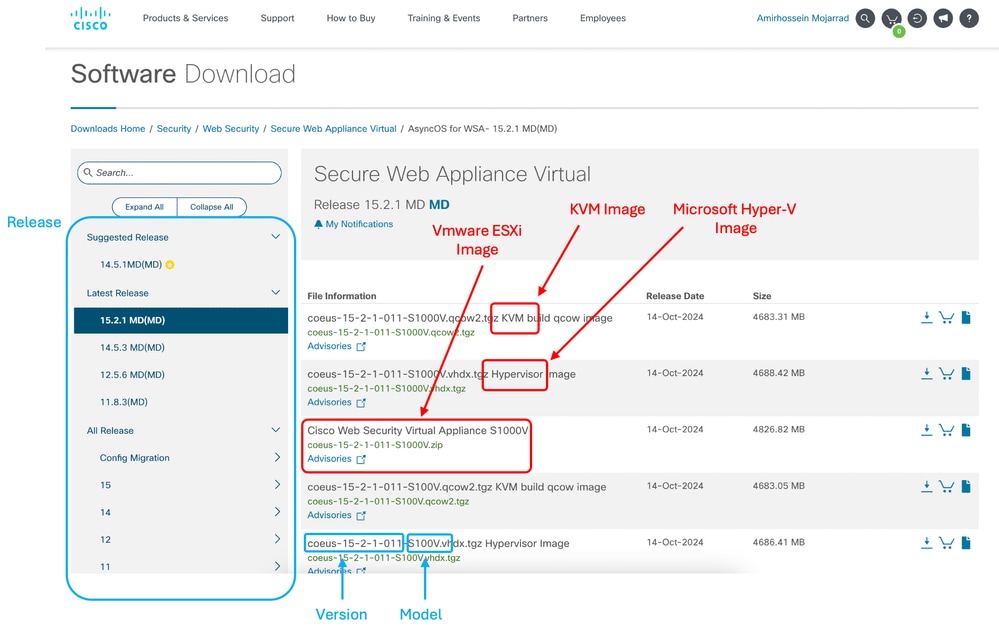 映像 — 下载Hyper-V磁盘映像
安装SWA安装程序
使用以下步骤在Hyper-V上安装SWA:
步骤1.打开Hyper-V管理器控制台。
步骤2.在右菜单中点击New。
步骤3.选择Virtual Machine。
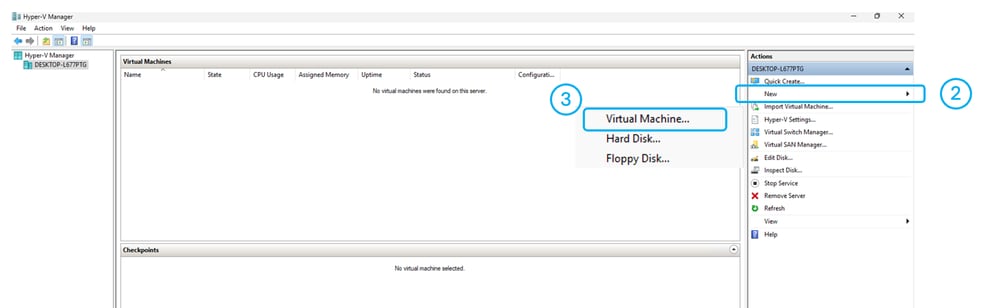 映像 — 创建新虚拟机
步骤4.点击Before You Begin页面中的Next。
步骤5.选择虚拟机的名称。
第6.(可选)如果要更改存储虚拟机文件的路径,请选中Store the virtual machine in a different location和Browse to the new path旁边的复选框。
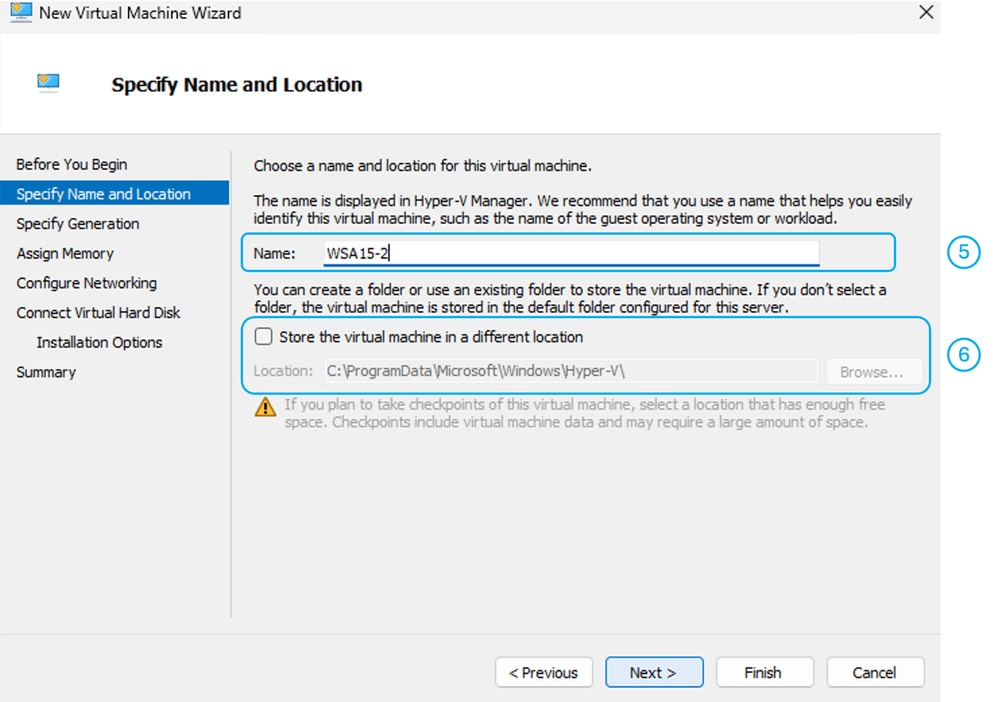 图像 — 指定名称和位置
第7步:在指定层代(Specify Generation)页面上,选择层代2,然后点击下一步。
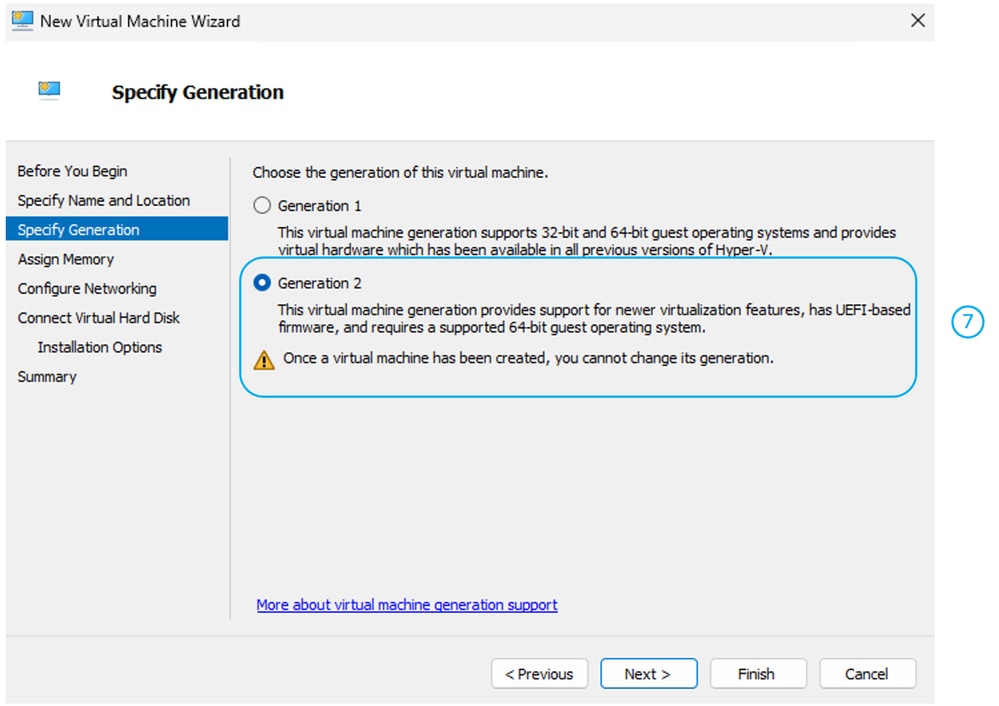 图像 — 选择第2代
第8步:按照支持的Hyper-V部署的虚拟设备型号和AsyncOS版本中的建议分配内存。
步骤9.为了获得更好的性能,请单击Use Dynamic Memory for this virtual machine复选框,然后点击Next。
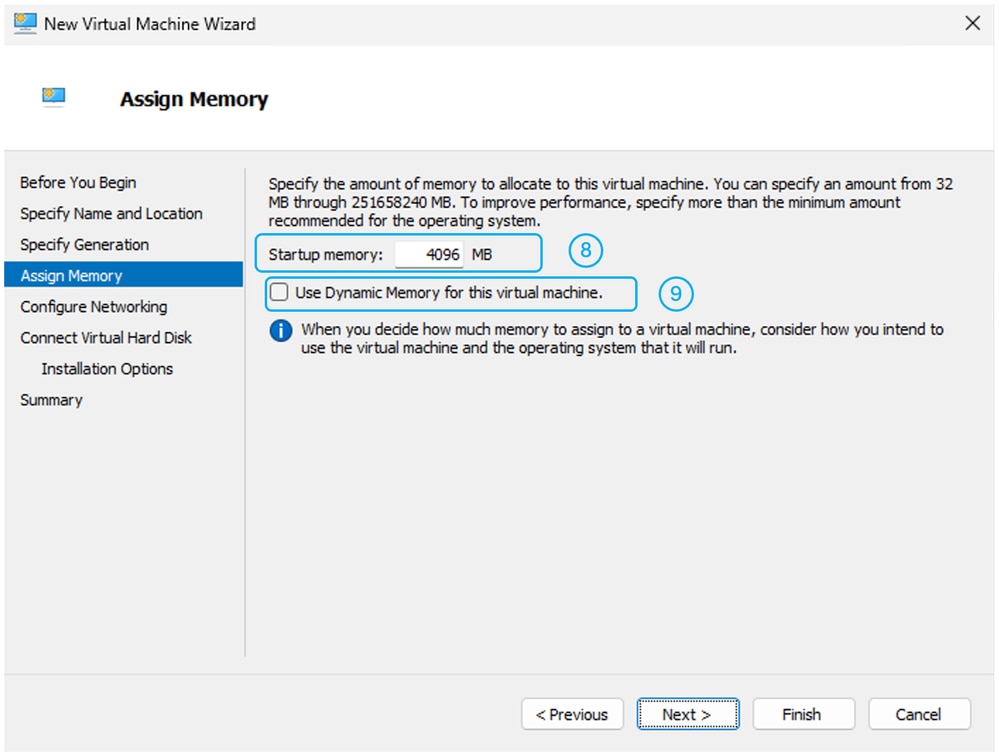 图像 — 分配内存
步骤10.选择所需的虚拟交换机,然后点击下一步。
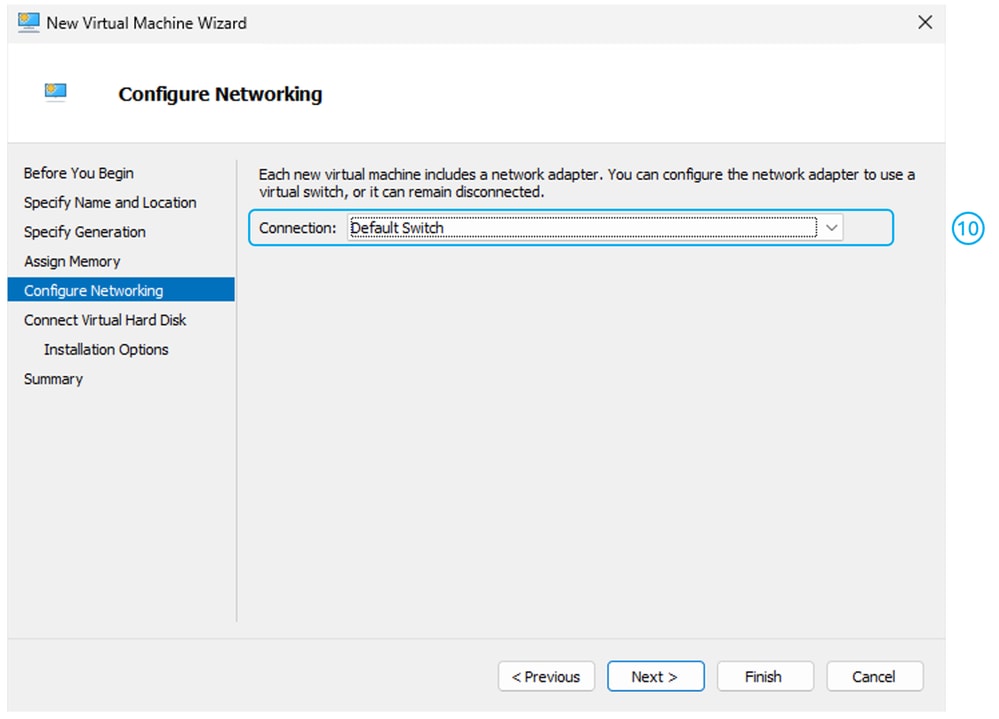 映像 — 选择虚拟交换机
步骤11.解压之前下载的虚拟磁盘映像文件。
步骤12.将提取的文件复制到要托管虚拟机磁盘的路径。
步骤13.选择使用现有虚拟硬盘,然后选择虚拟磁盘文件(.vhdx)的路径。
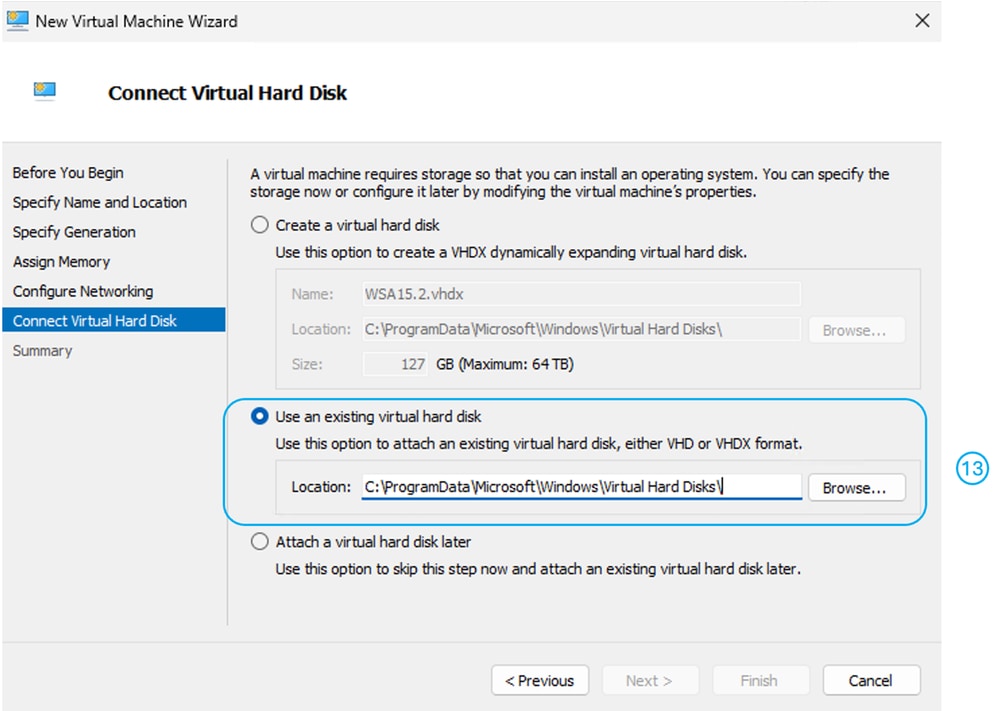 映像 — 使用现有的虚拟硬盘
步骤14.单击下一步。
步骤15.查看配置摘要,然后点击完成。
步骤 16 右键单击虚拟机名称,然后选择设置。
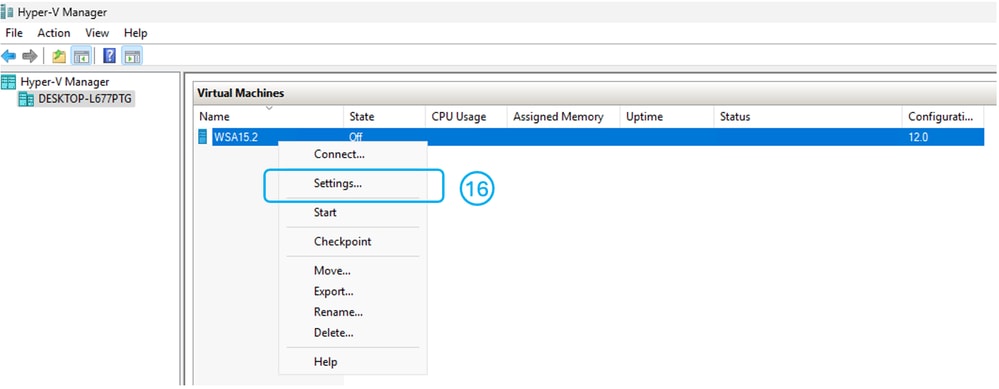 图像 — 编辑虚拟机设置
步骤17.从左侧菜单中选择Security。
步骤18.清除Enable Secure Boot复选框。
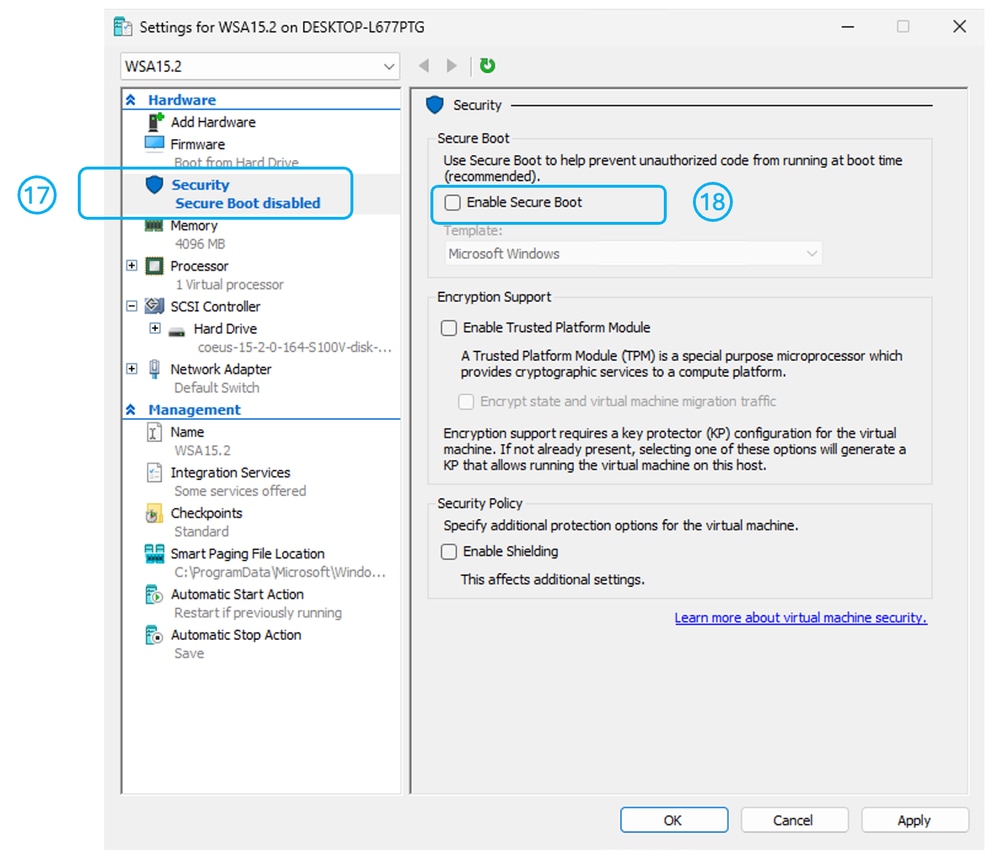 映像 — 禁用安全启动
步骤19.从设置窗口中,选择处理器。
第20步:按照适用于Hyper-V部署的受支持的虚拟设备型号和AsyncOS版本中的建议,增加处理器数量
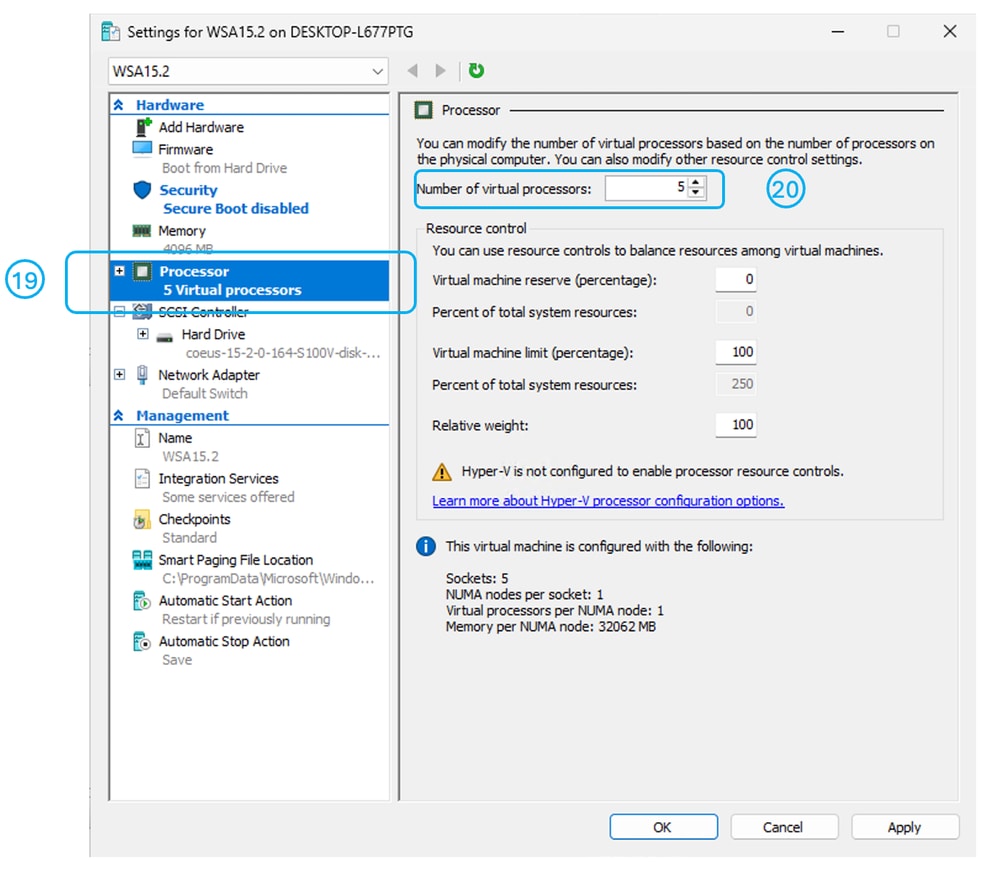 图像 — 增加处理器数量
步骤21.从设置窗口中,选择Add Hardware。
步骤22.选择网络适配器,然后点击Add。
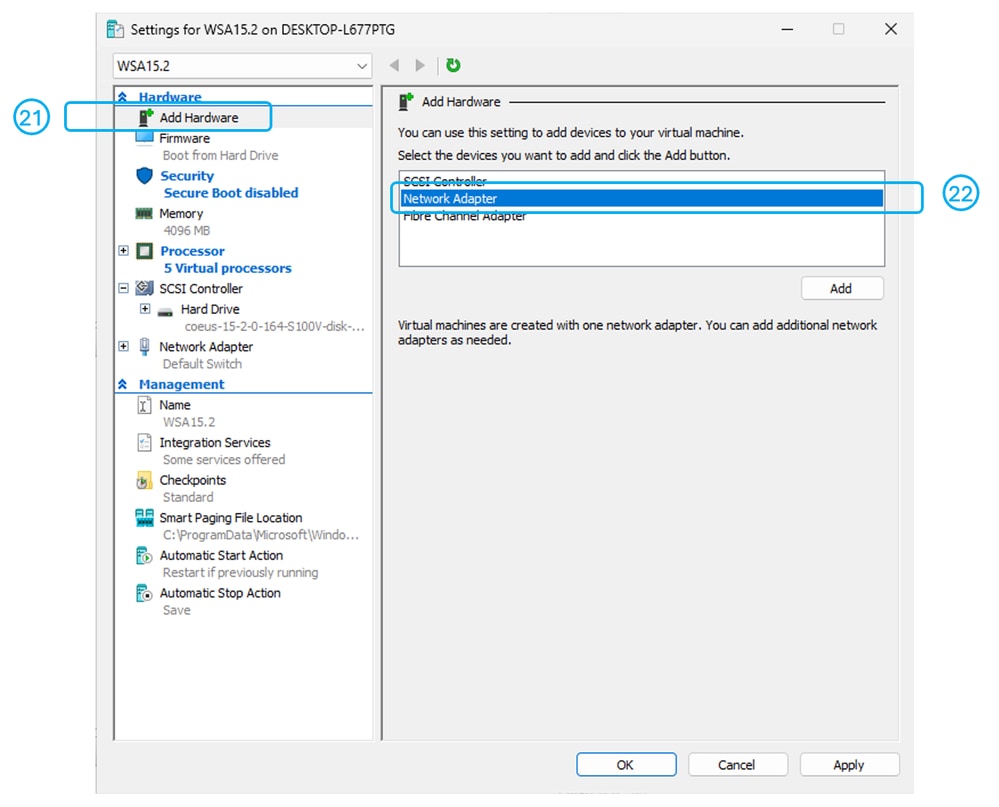 映像 — 添加网络适配器
步骤23.选择虚拟交换机。
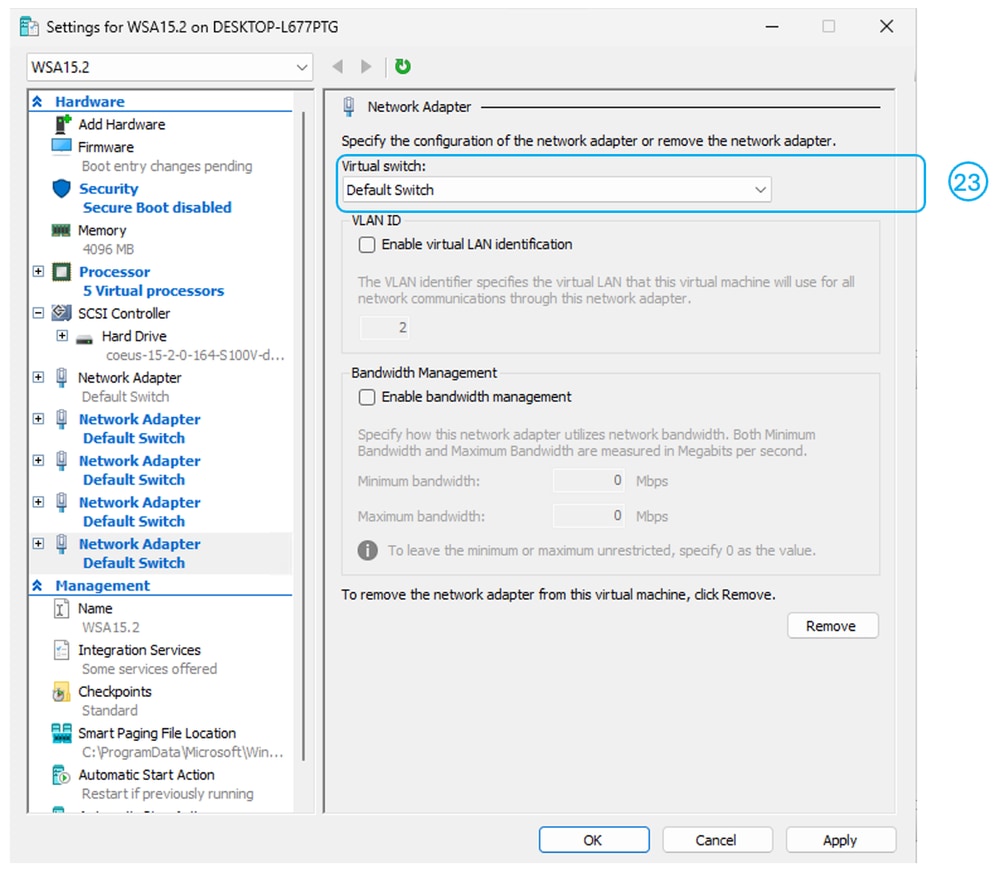 映像 — 选择虚拟交换机
步骤24.重复步骤21到23,直到您总共拥有五个网络接口。
步骤25.应用。
步骤26.启动虚拟机。
相关内容
修订历史记录
| 版本 | 发布日期 | 备注 |
|---|---|---|
3.0 |
20-Oct-2026
|
现代化 |
2.0 |
16-Oct-2025
|
Initial Release(初始版本),我们不再使用并纠正了一些格式。更新的MDF标记。 |
1.0 |
08-Nov-2024
|
初始版本 |
 反馈
