配置安全Web设备GUI证书

简介
本文档介绍为安全网络设备(SWA)管理Web界面配置证书的步骤。
先决条件
要求
Cisco 建议您了解以下主题:
- SWA管理。
Cisco 建议您:
- 已安装物理或虚拟SWA。
- 对SWA图形用户界面(GUI)的管理访问。
- 对SWA命令行界面(CLI)的管理访问。
使用的组件
本文档不限于特定的软件和硬件版本。
本文档中的信息都是基于特定实验室环境中的设备编写的。本文档中使用的所有设备最初均采用原始(默认)配置。如果您的网络处于活动状态,请确保您了解所有命令的潜在影响。
Web用户界面证书
首先,选择要用于SWA管理Web用户界面(Web UI)的证书类型。
默认情况下,SWA使用思科设备演示证书:
- CN =思科设备演示证书
- O =思科系统公司
- L =圣荷西
- S =加利福尼亚
- C =美国
您可以在SWA中创建自签名证书,也可以导入由内部证书颁发机构(CA)服务器生成的自签名证书。
生成证书签名请求(CSR)时,SWA不支持包括主题备用名称(SAN)。 此外,SWA自签名证书也不支持SAN属性。要使用具有SAN属性的证书,您必须自己创建并签署证书,确保证书包含必要的SAN详细信息。生成此证书后,您可以将其上传到要使用的SWA。此方法允许您指定多个主机名、IP地址或其他标识符,为您的网络环境提供更大的灵活性和安全性。
修改Web界面证书的步骤
步骤1.登录到GUI并从顶部菜单中选择Network。
步骤2.选择证书管理。
第3步:从Appliance Certificates中选择Add Certificate。
第4步:选择Certificate Type(Self Signed Certificate或Import Certificate)。
 图像 — 选择证书类型
第5步:如果选择自签名证书,请使用以下步骤。否则,请跳至步骤6。
步骤5.1.填写字段。
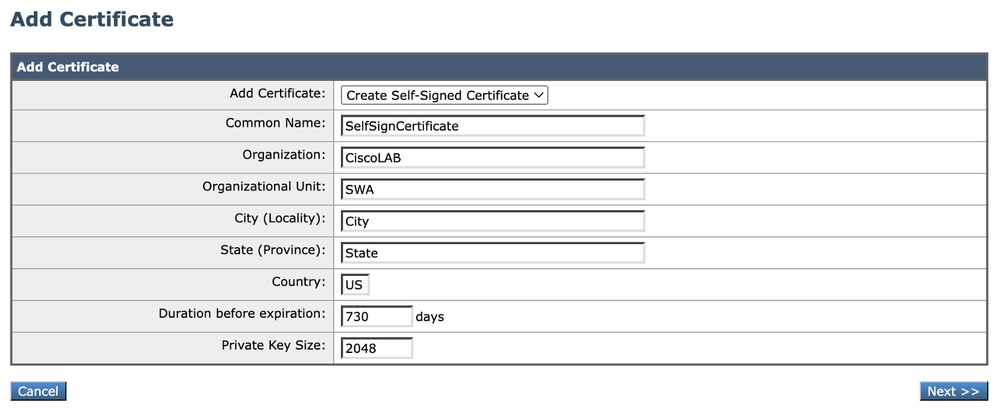 图像 — 自签名证书详细信息
步骤5.2.单击Next。
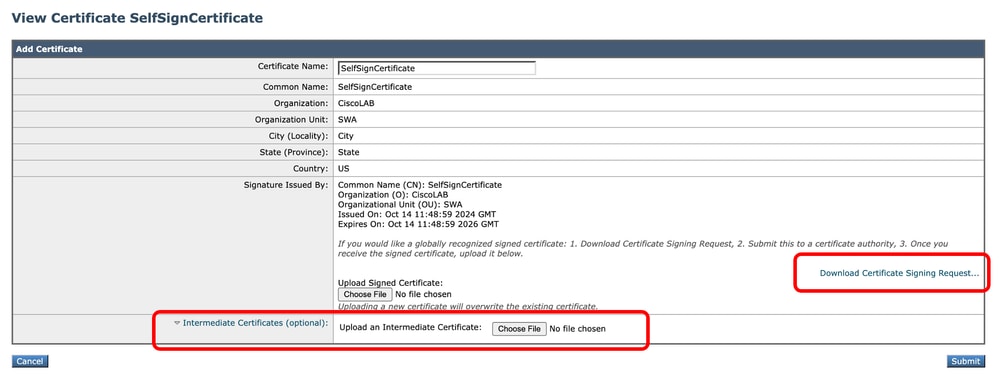 图像 — 下载CSR
第5.3步(可选)您可以下载CSR并使用您的组织CA服务器进行签名,然后上传签名证书并提交文件。

警告:如果要使用CA服务器签署CSR,请确保在签署或上传签名证书之前先提交提交和提交页面。在CSR生成过程中创建的配置文件包含您的私钥。
步骤5.4.提交(如果当前自签名证书适用)。
步骤5.5.跳至步骤7。
步骤6.如果选择Import Certificate,请完成以下步骤:
第6.1步:导入证书文件(需要PKCS#12格式)。
步骤6.2.输入证书文件的密码。
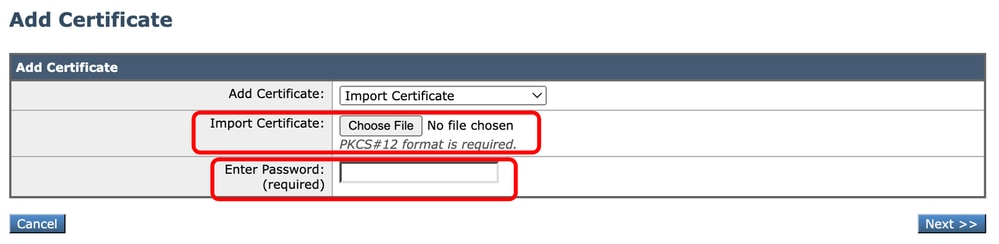 图像 — 导入证书
步骤6.3.单击Next。
步骤6.4.提交更改。
步骤7.提交更改。
步骤8.登录到CLI。
步骤9.键入certconfig并按Enter键。
步骤10.键入SETUP。
步骤11.键入Y,然后按Enter键。
第12步:选择2以从可用证书列表中选择。
步骤13.选择要用于GUI的所需证书的编号。
步骤14.如果您有中间证书并想要添加它们,请键入Y,否则键入N。
SWA_CLI> certconfig

Choose the operation you want to perform:
- SETUP - Configure security certificate and key.
- OCSPVALIDATION - Enable OCSP validation of certificates during upload
- RESTRICTCERTSIGNATURE - Enable restricted signature validation of certificates during upload
- OCSPVALIDATION_FOR_SERVER_CERT - Enable OCSP validation for server certificates
- FQDNVALIDATION - FQDN validation for certificate
[]> SETUP

Currently using the demo certificate/key for HTTPS management access.

When the certificate is changed, administrative users who are currently logged in to the web user interface may experience a connection error and could lose unsubmitted changes. This
occurs only if the certificate is not already marked as trusted by the browser.

Do you want to continue? [Y]> Y

Management (HTTPS):
Choose the operation you want to perform:
1. PASTE - Copy paste cert and key manually
2. SELECT - select from available list of certificates
[1]> 2

Select the certificate you want to upload
1. SelfSignCertificate
2. SWA_GUI.cisco.com
[1]> 1

Do you want add an intermediate certificate? [N]> N

Successfully updated the certificate/key for HTTPS management access.步骤15.键入commit以保存更改。
从命令行测试证书
您可以使用openssl命令检查证书:
openssl s_client -connect : 在本示例中,主机名为SWA.cisco.com,管理接口设置为默认值(TCP端口8443)。
在输出的第二行,您可以看到证书详细信息:
openssl s_client -connect SWA.cisco.com:8443
CONNECTED(00000003)
depth=0 C = US, CN = SelfSignCertificate, L = City, O = CiscoLAB, ST = State, OU = SWA
常见错误
以下是尝试创建或修改GUI证书时可能遇到的一些常见错误。
错误PKCS#12格式无效
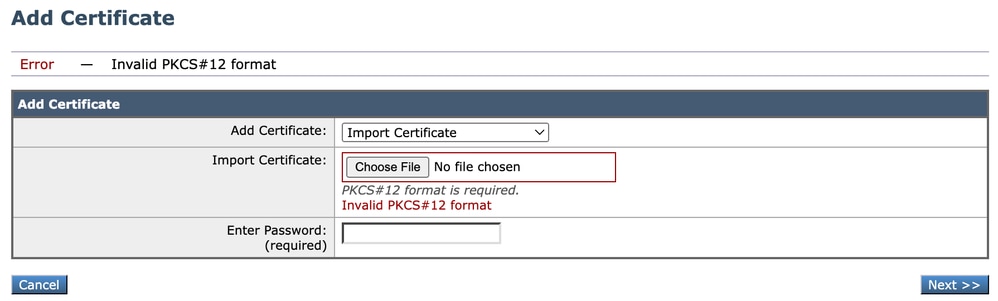 映像 — PKCS#12格式无效
此错误可能有两个原因:
- 证书文件已损坏且无效。
尝试打开证书,如果打开时出现错误,您可以重新生成或再次下载证书。
2.以前生成的CSR不再有效。
生成CSR时,必须确保Submit和Commit更改。原因是注销或更改页面时未保存您的CSR。生成CSR时创建的配置文件包含成功上传证书所需的私钥。此配置文件消失后,私钥也随之消失。因此,必须生成另一个CSR,然后再次将该CSR提供给您的CA。
天数必须是一个整数
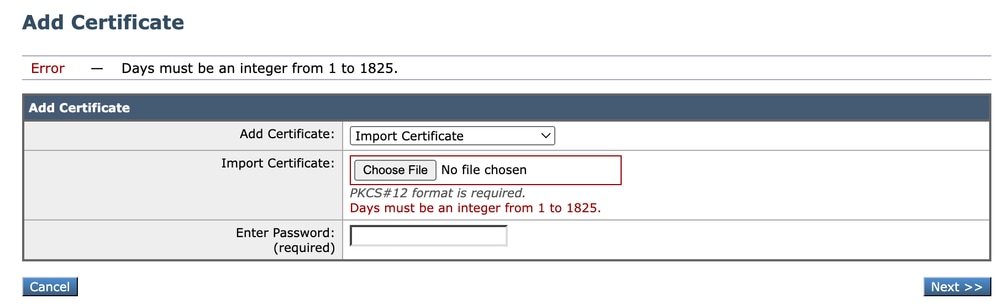 图像 — 天数必须是整数错误
此错误是由于上载的证书已过期或具有0天有效期。
要解决此问题,请检查证书到期日期并确保您的SWA日期和时间正确。
证书验证错误
此错误表示根CA或中间CA未添加到SWA中的受信任根证书列表中。要解决此问题,如果您同时使用根CA和中间CA:
1.将根CA上传到SWA,然后提交。
2.上传中间CA,然后重新提交更改。
3.上传GUI证书。

注意:要上传根或中间CA,请从GUI:网络.在Certificate Management部分中,选择Manage Trusted Root Certificates。在自定义受信任根证书中,点击导入以上传您的CA证书。
密码无效
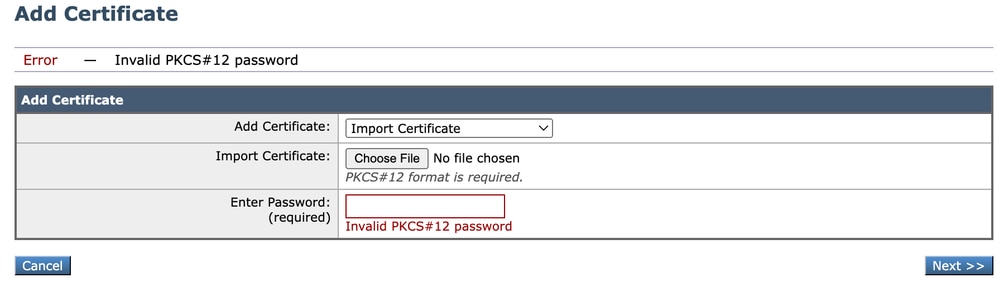 图像 — 密码无效
此错误表示PKCS#12证书密码不正确。要解决此错误,请键入正确的密码或重新生成证书。
证书尚未生效
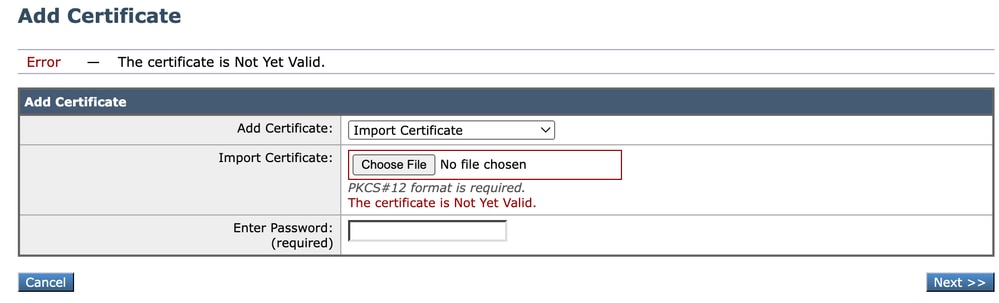 图像 — 证书尚未生效
1.确保SWA日期和时间正确。
2.检查证书日期,确保“Not Before”日期和时间正确。

提示:如果刚刚生成证书,请等待一分钟,然后上传证书。
从CLI重新启动GUI服务
要重新启动WebUI服务,可以从CLI执行以下步骤:
步骤1.登录CLI。
步骤2.键入diagnostic(这是一个隐藏命令,不会使用TAB自动键入)。
步骤3.选择服务。
步骤4.选择WEBUI。
步骤5.选择RESTART。
相关内容
修订历史记录
| 版本 | 发布日期 | 备注 |
|---|---|---|
3.0 |
21-Oct-2026
|
现代化 |
2.0 |
11-Mar-2025
|
初始版本,已修复拼写错误。 |
1.0 |
23-Oct-2024
|
初始版本 |
 反馈
