使用ISE RADIUS配置SWA双因素身份验证

简介
本文档介绍如何配置安全网络设备上的第二因素身份验证,将Cisco ISE®用作RADIUS服务器。
先决条件
要求
Cisco 建议您了解以下主题:
- 基本RADIUS知识
- SWA基础知识
- 了解思科身份服务引擎(ISE)上的身份验证和授权策略配置
思科建议您还应具备以下条件:
- 兼容的WSA和ISE版本
- 您的ISE已集成到Active Directory或LDAP
- 安全网络设备(SWA)和思科身份服务引擎(ISE)管理访问
- Active Directory或LDAP配置用户名“Admin”以验证SWA默认“Admin”帐户
使用的组件
本文档中的信息基于以下软件版本:
- ISE 3.0.0
- SWA 14.0.2-012
本文档中的信息都是基于特定实验室环境中的设备编写的。本文档中使用的所有设备最初均采用原始(默认)配置。如果您的网络处于活动状态,请确保您了解所有命令的潜在影响。
背景信息
当您在SWA上为管理用户启用第二因素身份验证时,设备会在验证SWA中配置的凭证后再次验证与RADIUS服务器的用户凭证。
网络拓扑
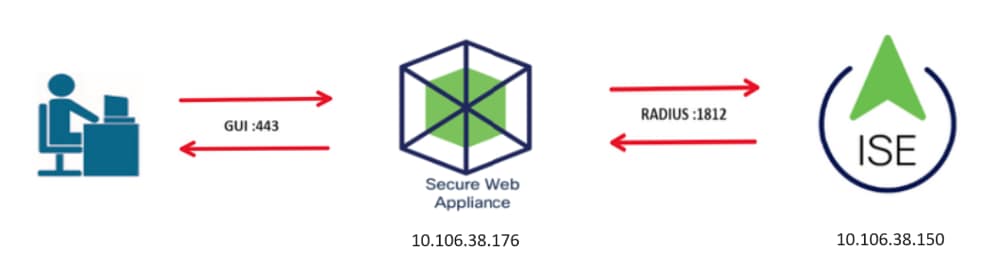 图像 — 网络拓扑图
管理用户使用其凭证访问端口443上的SWA,SWA通过RADIUS服务器验证凭证以进行第二次身份验证。
配置步骤
ISE 配置
1.添加新网络设备并导航到管理>网络资源>网络设备> +添加。
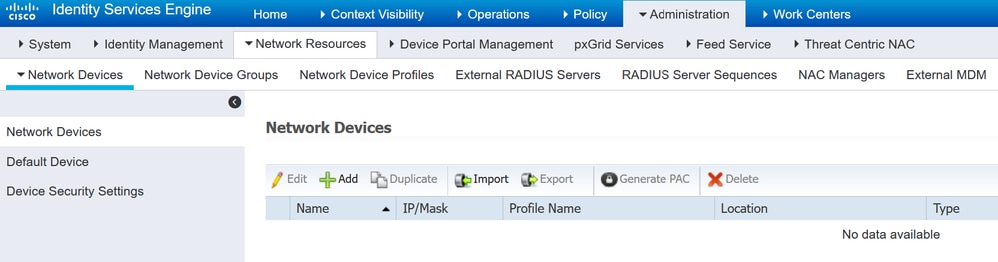 在ISE中将SWA添加为网络设备
2.在ISE中配置网络设备
2.1.为网络设备对象指定Name。
2.2.插入SWA IP地址。
2.3.选中RADIUS复选框。
2.4.定义共享密钥。

注意:稍后必须使用该密钥来配置SWA。
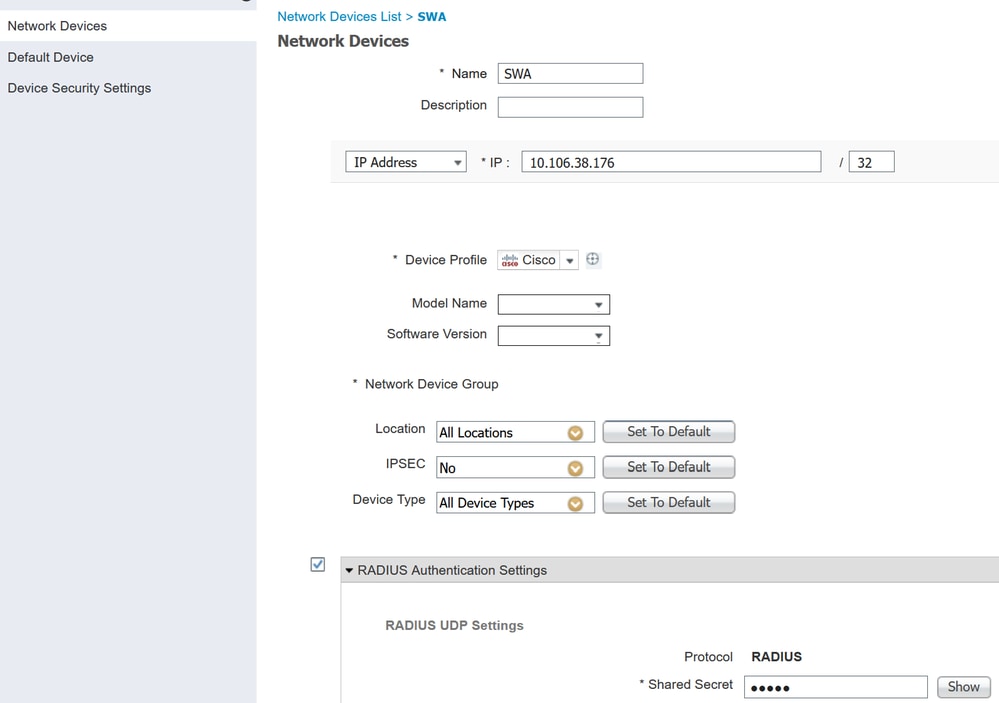 配置SWA网络设备共享密钥
2.5.单击Submit。
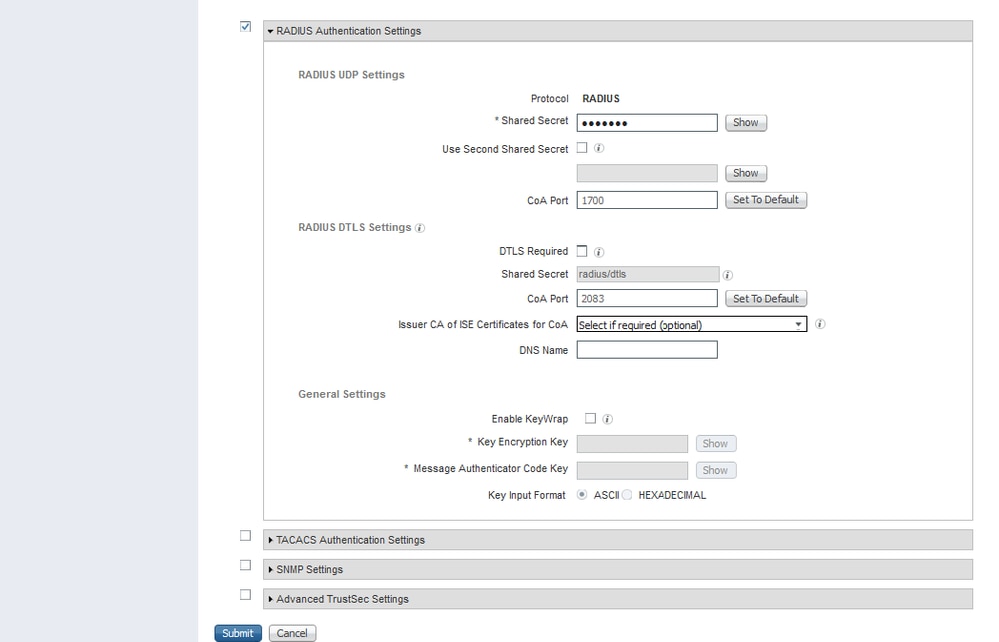 提交网络设备配置
3.您必须创建与SWA中配置的用户名匹配的网络访问用户。导航到管理>身份管理>身份> +添加。
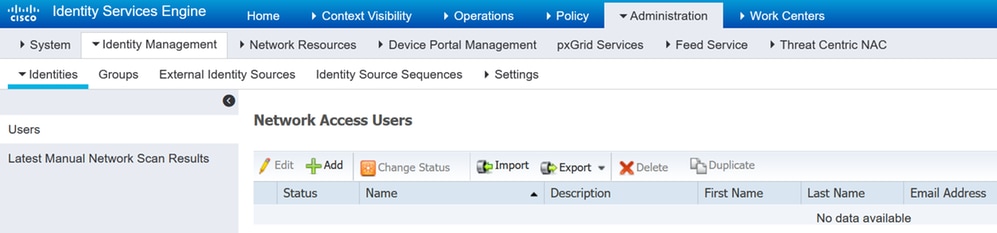 在ISE中添加本地用户
3.1.指定名称。
3.2.(可选)输入用户的邮件地址。
3.3.设置密码。
3.4.单击Save。
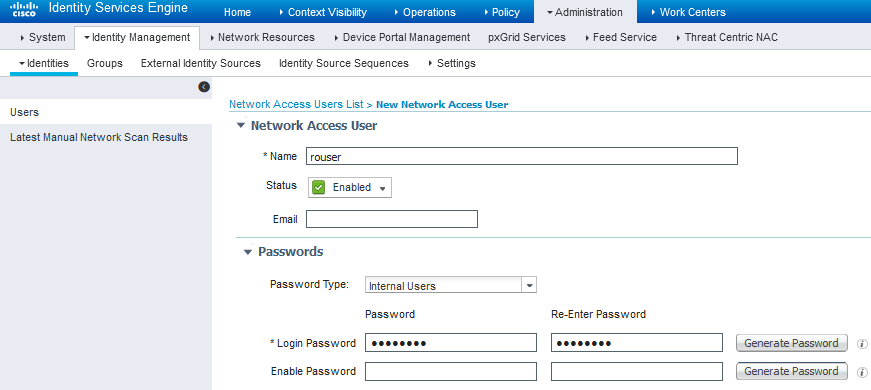 在ISE中添加本地用户
4.创建与SWA IP地址匹配的策略集。这可以阻止使用这些用户凭证访问其他设备。
4.1.导航到Policy > Policy Sets,然后点击位于左上角的+图标。
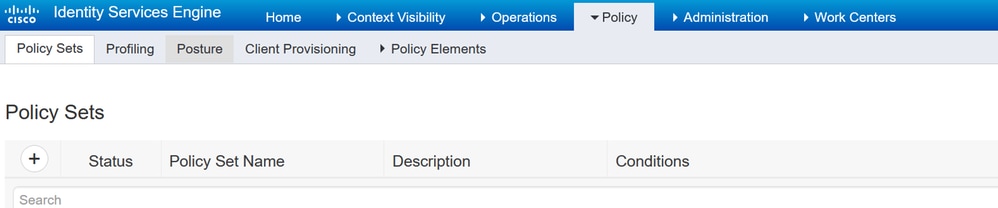 在ISE中添加策略集
4.2.新行位于策略集的顶部。输入新策略的Name。
4.3.为RADIUS NAS-IP-Address属性添加条件以匹配SWA IP地址。
4.4.单击Use以保留更改并退出编辑器。
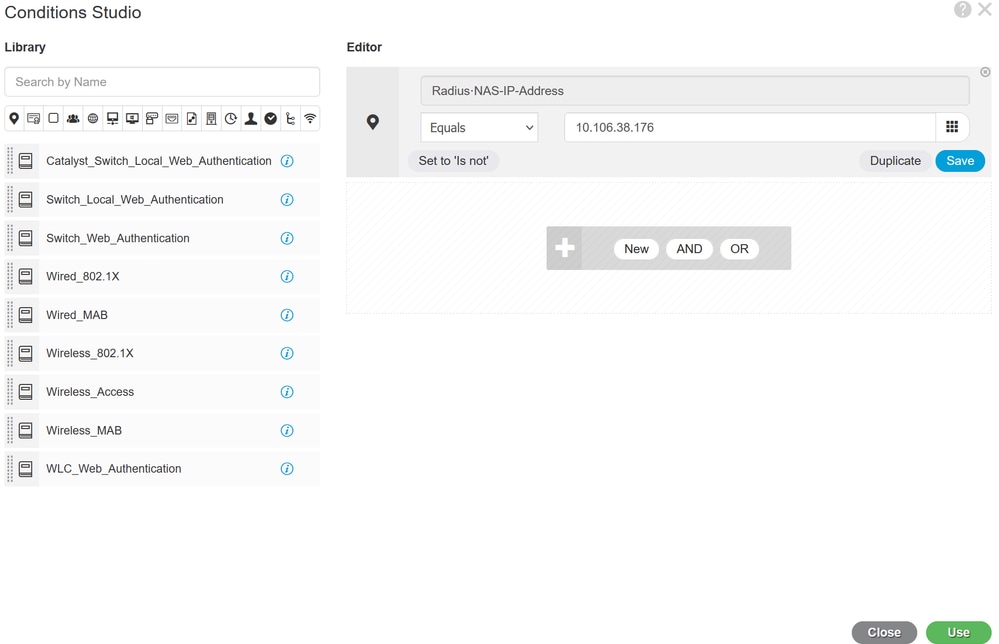 添加策略以映射SWA网络设备
4.5.单击Save。
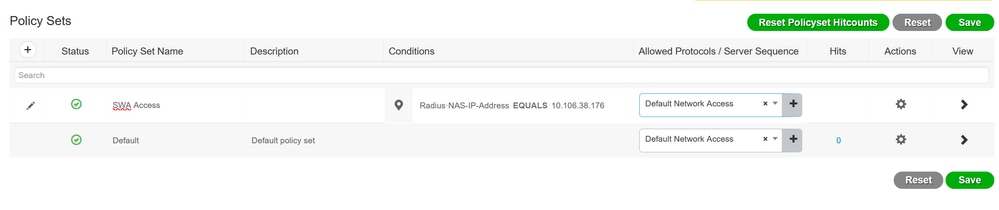 策略保存
注意:本示例使用Default Network Access Protocols列表。您可以创建新列表并根据需要缩小其范围。
5.要查看新的策略集,请单击查看列中的>图标。
5.1.展开Authorization Policy菜单,然后单击+图标以添加允许访问所有已验证用户的新规则。
5.2.输入名称。
5.3.设置条件以匹配Attribute AuthenticationStatus Equals AuthenticationPassed的Dictionary Network Access,然后单击Use。
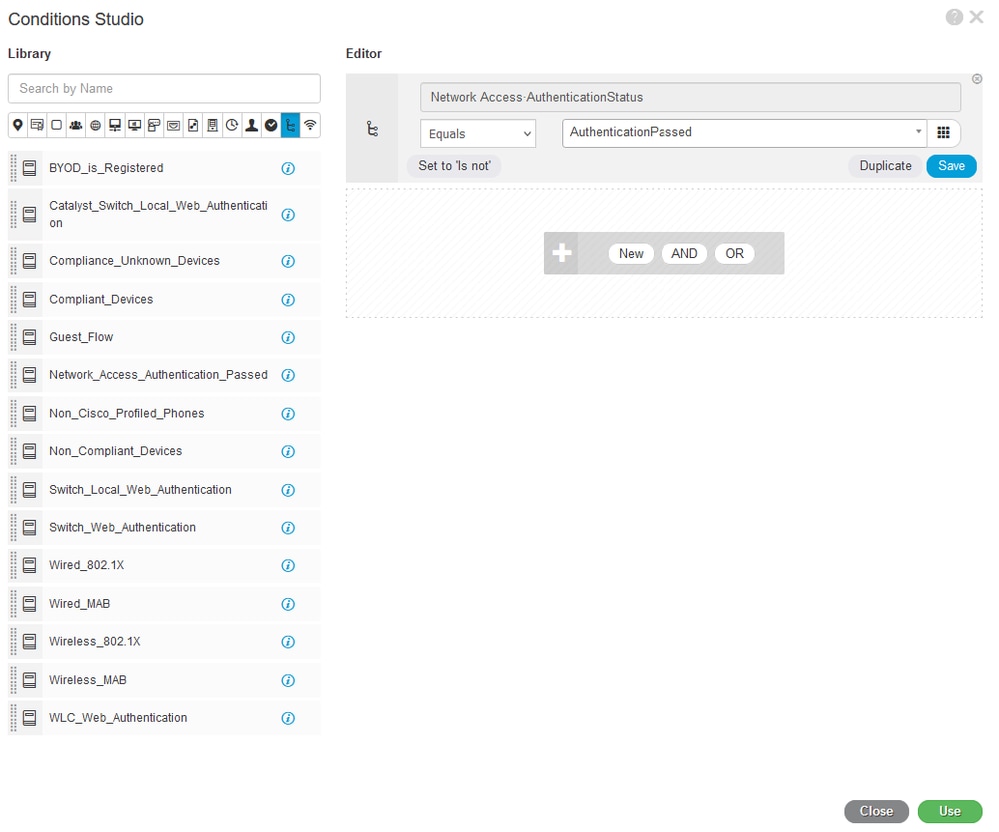 选择授权条件
6.将默认PermitAccess设置为Authorization Profile,然后单击Save。
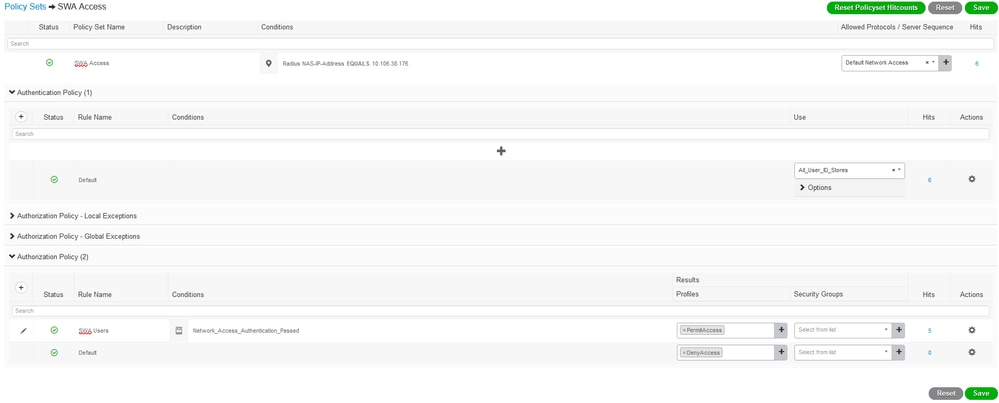 选择授权配置文件
SWA配置
1.从SWA GUI导航到系统管理,然后选择用户。
2.单击第二个因素身份验证设置中的启用。
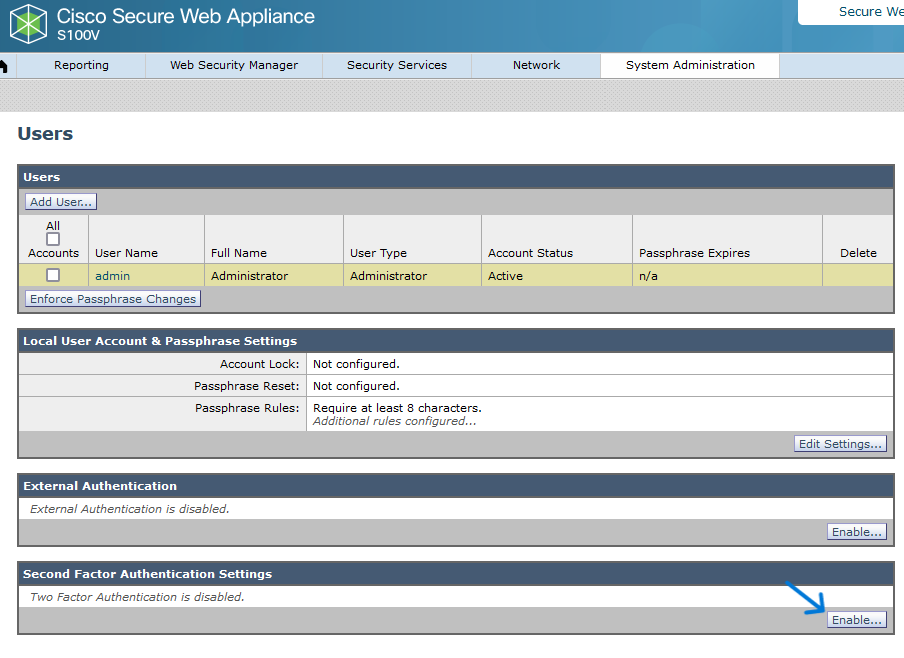 在SWA中启用第二因素身份验证
3.在RADIUS Server Hostname(RADIUS服务器主机名)字段中输入ISE的IP地址,并输入ISE配置步骤2中配置的Shared Secret。
4.选择要启用第二要素实施的预定义角色。

警告:如果在SWA中启用第二因素身份验证,则还会为第二因素实施启用默认Admin帐户。您必须将ISE与LDAP或Active Directory(AD)集成以对Admin凭证进行身份验证,因为ISE不允许将Admin配置为Network Access User。
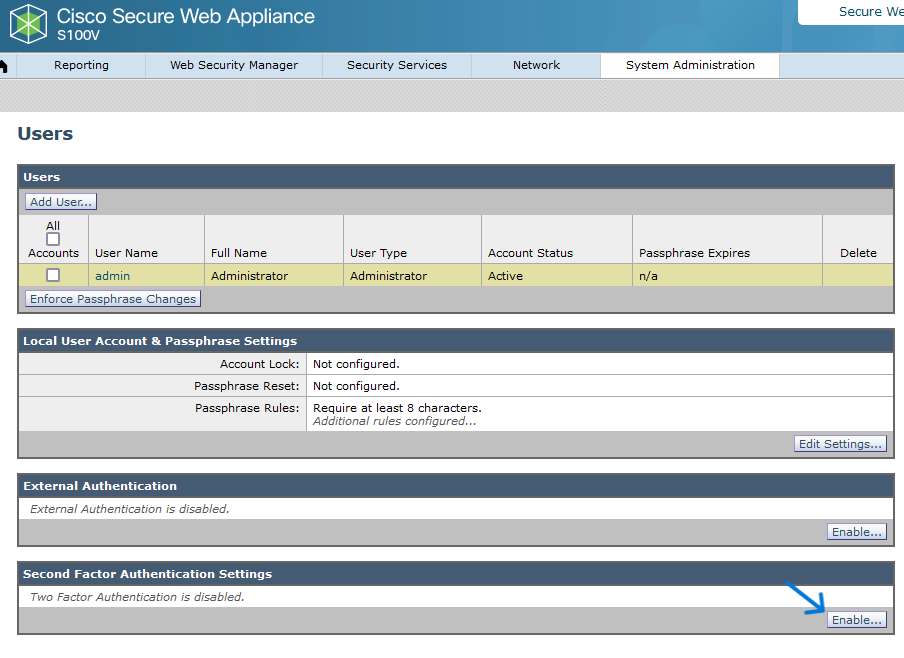 在SWA中启用第二因素身份验证
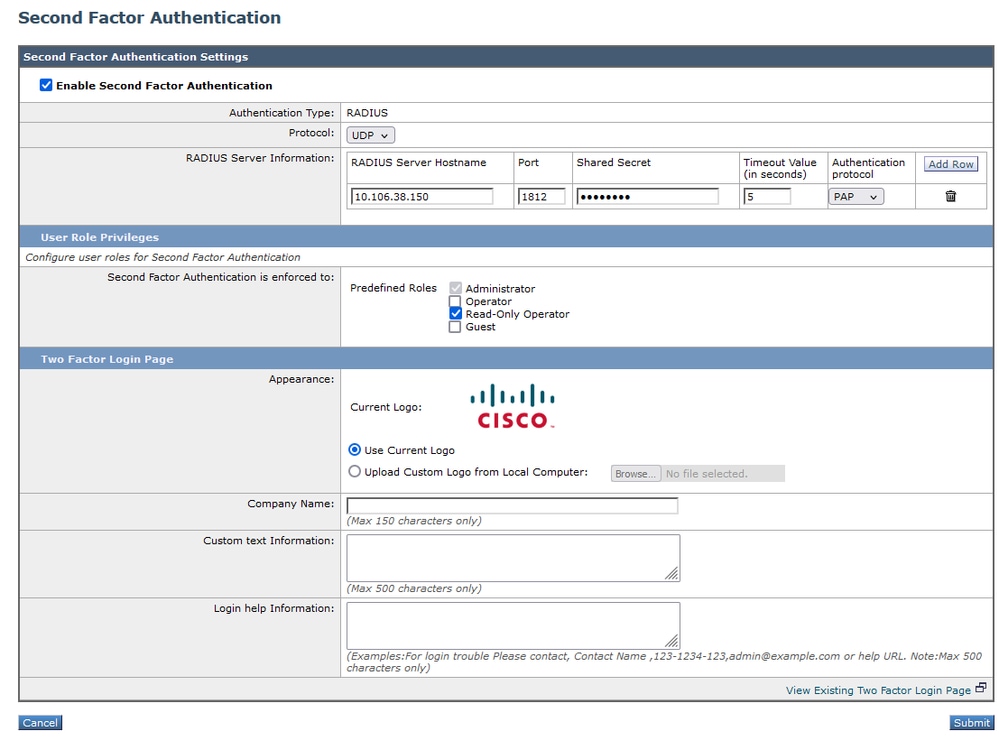 配置第二因素身份验证
5.要在SWA中配置用户,请单击添加用户。输入User Name并选择所需角色所需的User Type。输入Passphrase并重新键入密码。
 SWA中的用户配置
6.单击提交和提交更改。
验证
使用配置的用户凭证访问SWA GUI。身份验证成功后,您将重定向到辅助身份验证页面。您必须输入在ISE中配置的辅助身份验证凭证。
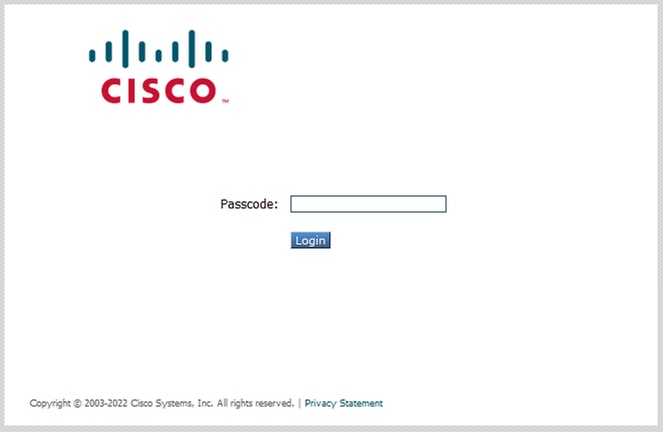 验证第二次因子登录
相关内容
修订历史记录
| 版本 | 发布日期 | 备注 |
|---|---|---|
2.0 |
22-Oct-2026
|
更新了简介、拼写、语法、间距、插入的水平线以分隔各个部分的可读性、替换文本、固定URL和CCW警报。 |
1.0 |
06-Feb-2024
|
初始版本 |
 反馈
