恢复和自定义安全Web设备控制面板

简介
本文档介绍自定义和恢复Secure Web Appliance(SWA)控制面板的步骤。
先决条件
要求
建议掌握下列主题的相关知识:
- 访问SWA的图形用户界面(GUI)
- 对SWA的管理访问。
使用的组件
本文档不限于特定的软件和硬件版本。
本文档中的信息都是基于特定实验室环境中的设备编写的。本文档中使用的所有设备最初均采用原始(默认)配置。如果您的网络处于活动状态,请确保您了解所有命令的潜在影响。
我的控制面板
默认情况下,SWA登录页面为My-Dashboard,这是用户登录设备时显示的页面。“我的控制面板”包含两个主要部分:
- 系统概述
- 时间范围
您可以自定义这些统计数据和报告的各种属性,例如:
- 数据类型
- 时间范围
- 要在页面上显示的位置
- 显示和隐藏数据集
默认视图
默认情况下,My-Dashboard中的报告和统计数据为:
- 系统概述
- Overview > Web Proxy Traffic Characters
- Overview > System Resource Utilization
- 时间范围
- Overview > Total Web Proxy活动
- Overview > Web Proxy Summary
- Overview > Layer 4(L4)Traffic Monitor Summary
- 概览>可疑事务
- 概览>可疑事务摘要
- 排名靠前的URL类别:事务总数
- 排名靠前的应用类型:事务总数
- 排名靠前的恶意软件类别:受监控或被阻止
- 排名靠前的用户:阻止或警告的事务数
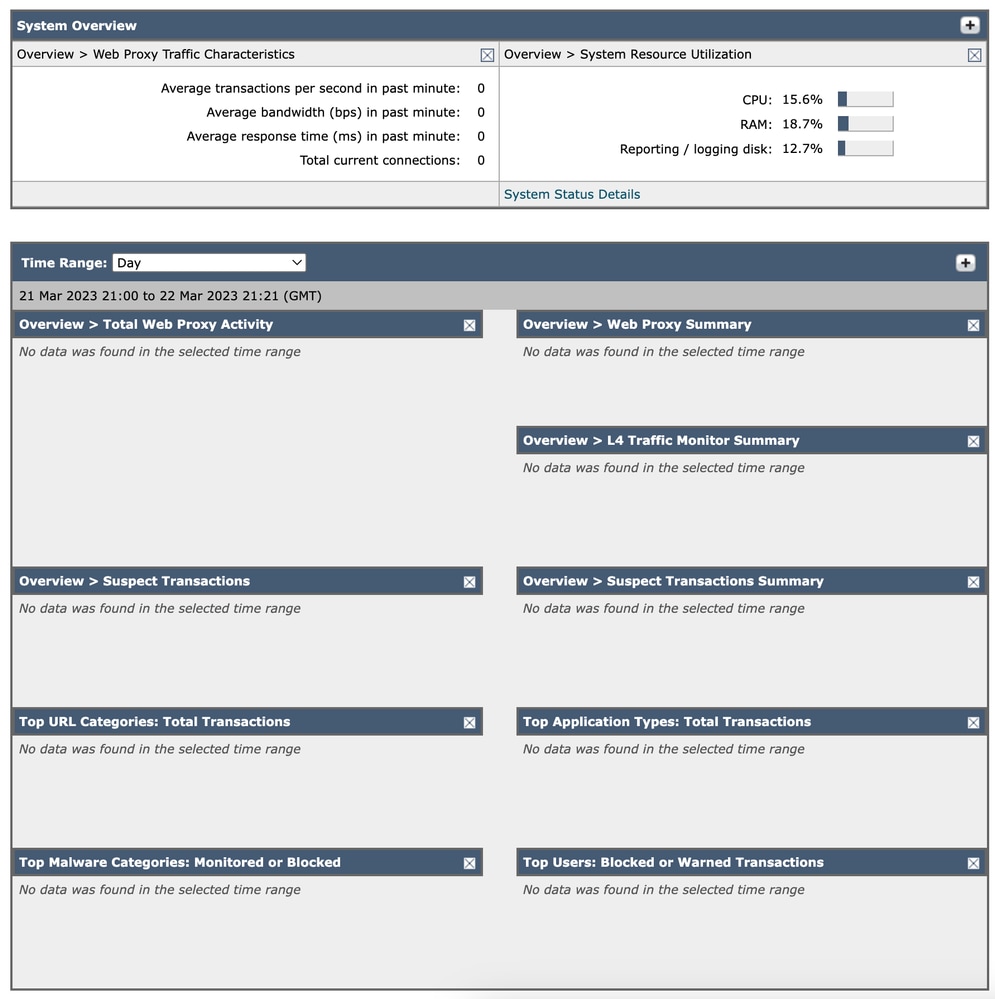 图像 — SWA控制面板
Web代理流量特征
Web代理流量特征列出有关事务的统计信息:
过去一分钟内每秒平均事务数:XX
过去一分钟的平均带宽(bps):XX
过去一分钟的平均响应时间(ms):XX
当前连接总数:XX
系统资源利用率
系统资源利用率列出当前的整体中央处理器(CPU)负载、随机访问内存(RAM)和报告/日志磁盘使用情况。
单击System Status Details切换到System Status页。
(使用Reporting > System Status页可监视System Status。此页显示安全网络设备的当前状态和配置。)

注意:此页上显示的CPU利用率值和“系统状态”页中显示的CPU值可能稍有不同,因为它们是在不同的时间分别读取的。
Web代理活动总数
您可以查看由安全管理设备当前管理的安全Web设备报告的Web代理活动。
此部分以图形格式显示事务处理的实际数量和活动发生的近似日期。
您还可以查看可疑的Web代理活动或正常代理活动的百分比,包括事务总数。
Web代理摘要
用于查看可疑或正常的Web代理活动的Web代理活动百分比。
L4流量监控器摘要
您可以查看安全网络设备报告的当前由安全管理设备管理的任何L4流量(图形格式)。
可疑事务
您可以查看管理员以图形格式标记为可疑的Web事务。
此部分以图形格式显示事务处理的实际数量和活动发生的近似日期。
可疑事务摘要
您还可以查看可疑的已阻止或警告事务所占的百分比。
您可以看到已检测和阻止的事务类型,以及此事务被阻止的实际次数。
排名靠前的URL类别:事务总数
您可以通过图形格式查看站点上访问的排名靠前的URL类别。
排名靠前的应用类型:事务总数
您可以查看被阻止的排名靠前的应用程序类型,其中还包括实际应用程序类型的名称和特定应用程序被阻止的次数(采用图形格式)。
排名靠前的恶意软件类别:受监控或被阻止
您可以查看以图形格式检测到的所有恶意软件类别。
排名靠前的用户:阻止或警告的事务数
您可以查看生成受阻或警告事务的实际用户(图形格式)。可以按IP地址或用户名显示用户。
修改时间范围
要修改时间范围日期,从天到小时、周、30天、昨天:
步骤 1:选择Option(右上角)
步骤 2:选择Performance。
步骤 3:点击编辑首选项。
步骤 4: 将Reporting Time Range Displayed(默认)更改为其中一个可用选项。
第5步:提交。无需提交更改。
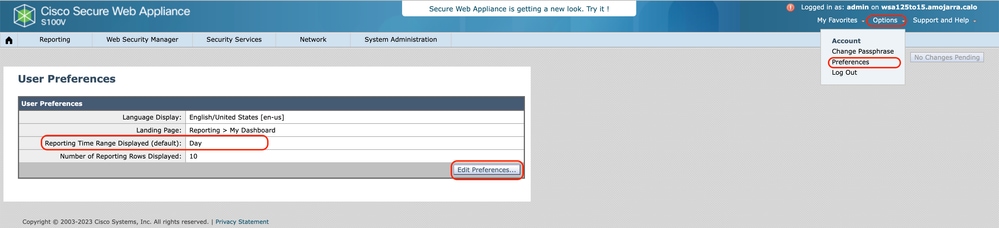 图像 — 在My-Dashboard中编辑默认时间范围的步骤
修改数据集
可以在“我的仪表板”页中添加和删除数据集和报表。使用加号(+)可添加其他报表,并使用每个报告右上角的X号可删除这些报告。
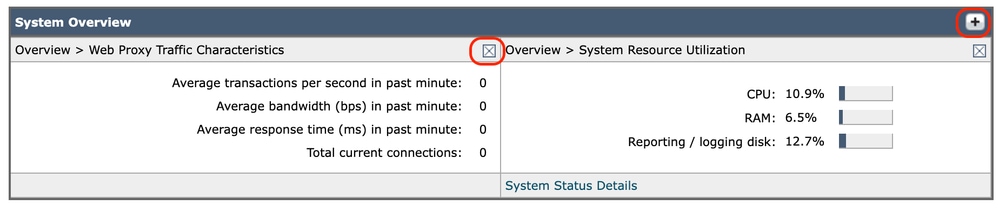 图像 — 在My-Dashboard中添加和删除报告。

警告:更改一经更改就会生效。无需提交。
更改控制面板设计
您可以在My-Dashboard页面中更改每个数据集的顺序。单击每个报告顶部的蓝色带状图,然后更改该报告的位置。
将我的控制面板恢复为默认值
要将My-Dashboard恢复为默认值,请手动编辑配置文件,请执行以下步骤:
步骤 1:在GUI中,导航到系统管理。
步骤 2:选择配置文件。
步骤 3:下载最新的配置文件。
注意:在配置文件中选择加密密码。
第4步:通过删除<user_reports>和</user_reports>之间的所有内容来修改XML文件。
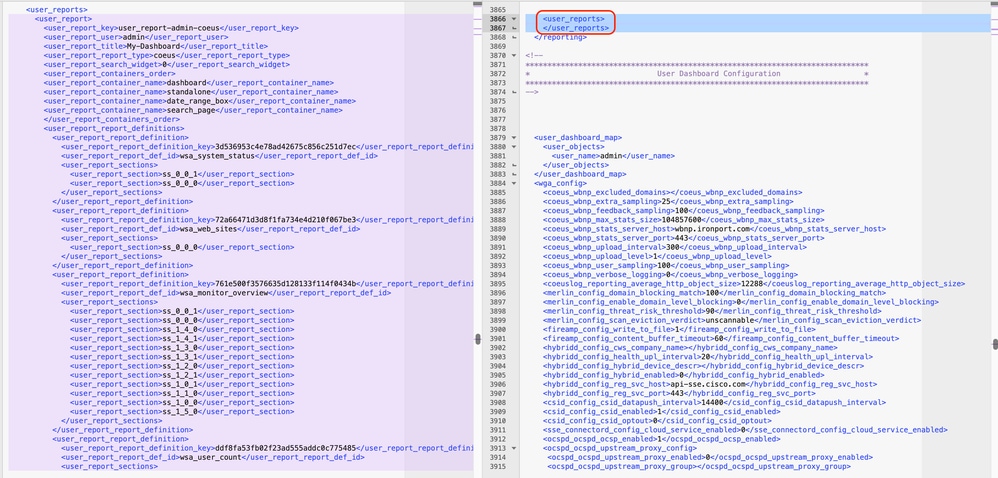 映像 — 包含自定义控制面板(右侧)和默认配置文件(左侧)的示例配置文件。
步骤 5:在Configuration file页中,在Load Configuration部分中,选择Load a configuration file from local computer。
步骤 6:上传修改的XML文件。
步骤 7:单击Load和commit更改。
相关内容
思科安全网络设备AsyncOS 14.5用户指南 — GD(通用部署)
支持 — Cisco支持和下载 — 文档、工具、案例 — Cisco
修订历史记录
| 版本 | 发布日期 | 备注 |
|---|---|---|
2.0 |
26-Oct-2026
|
重新认证 — 更新的格式 |
1.0 |
09-May-2023
|
初始版本 |
 反馈
