Installation de l'appliance Web sécurisée sur VMware ESXI

Introduction
Ce document décrit les étapes requises pour installer l'appliance Web sécurisé (SWA) sur VMware ESXi.
Conditions préalables
Exigences
Cisco vous recommande de prendre connaissance des rubriques suivantes :
- Administration SWA.
- Principes fondamentaux des réseaux.
- Administration de VMware ESXi.
Cisco vous recommande d'avoir :
- VMware ESXi installé.
- Accès administratif à VMware ESXi.
- Compte Cisco valide pour télécharger le fichier image SWA.
Composants utilisés
Ce document n'est pas limité à des versions de matériel et de logiciel spécifiques.
The information in this document was created from the devices in a specific lab environment. All of the devices used in this document started with a cleared (default) configuration. Si votre réseau est en ligne, assurez-vous de bien comprendre l’incidence possible des commandes.
VMware ESXi
VMware ESXi est un hyperviseur d'entreprise hautes performances développé par VMware qui permet la création et la gestion efficaces de machines virtuelles directement sur le matériel physique. En tant qu'hyperviseur sans système d'exploitation, ESXi fonctionne sans système d'exploitation sous-jacent, ce qui permet d'améliorer les performances et l'utilisation des ressources. Elle constitue ainsi une plate-forme idéale pour héberger divers types d'applications et de services virtualisés, offrant ainsi un environnement stable et sécurisé pour l'infrastructure informatique d'entreprise.
Cet article vous guide pas à pas dans le processus d'installation de l'appliance de sécurité Web Cisco (WSA) sur VMware ESXi. Cisco WSA est une solution de sécurité Web complète conçue pour protéger les entreprises contre un large éventail de menaces Internet en surveillant et en contrôlant le trafic Web. Le guide détaillé couvre tous les aspects, de la configuration initiale de l'environnement ESXi à la configuration de Cisco WSA, en s'assurant que votre réseau est protégé par des fonctionnalités avancées de sécurité Web. Que vous soyez débutant en virtualisation ou professionnel de l'informatique expérimenté, ce guide présente les étapes nécessaires au déploiement réussi de Cisco WSA sur ESXi.
Télécharger l'image
Pour télécharger les images SWA souhaitées et les plus récentes, procédez comme suit :
Étape 1. Accédez à Cisco Software Central.
Étape 2. Connectez-vous avec votre compte Cisco.
Étape 3. Sélectionnez Access Downloads.
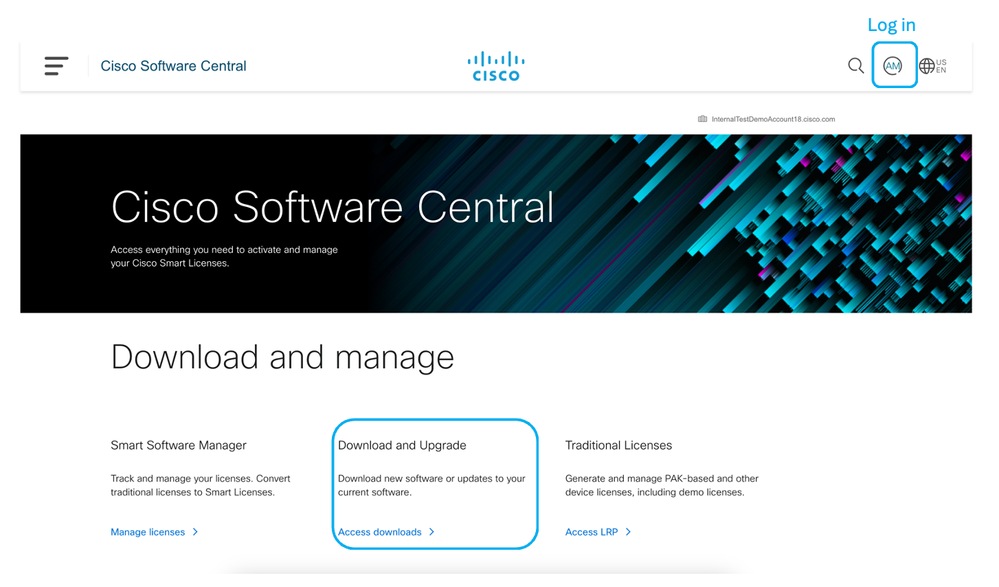 Image - Cisco Software Central
Étape 4. Recherche de Secure Web Appliance Virtual.
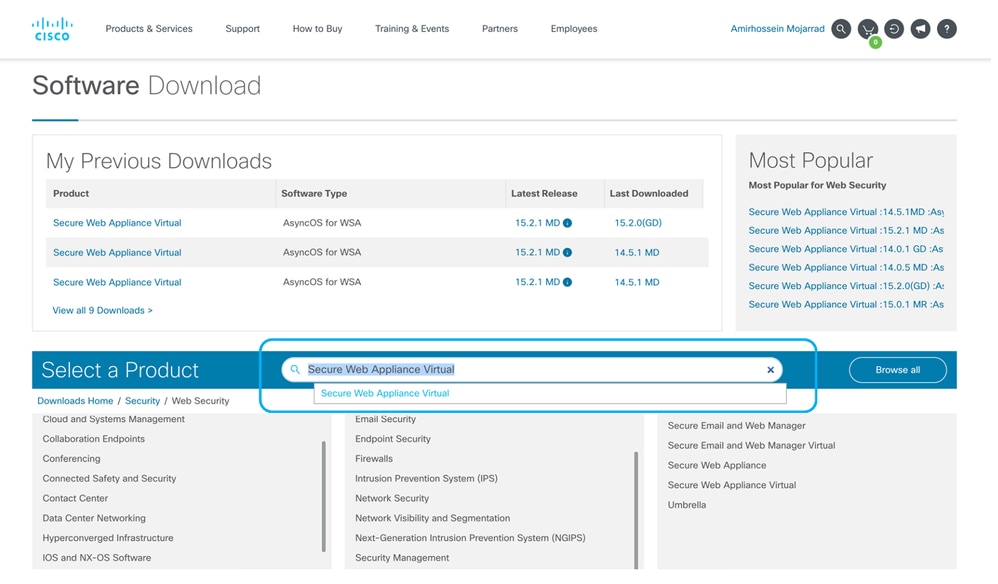 Image - Recherche d'appareils Web sécurisés virtuels
Étape 5. Choisissez AsyncOS pour WSA.
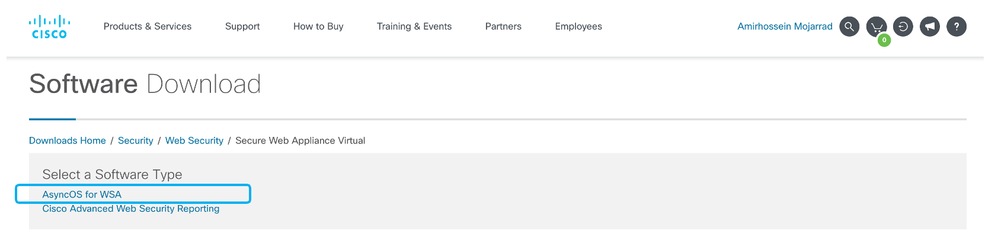 Image - Choisir AsyncOS pour WSA
Étape 6. Choisissez la version souhaitée.
Étape 7. Téléchargez le fichier Image Virtual SWA associé au modèle que vous souhaitez installer.
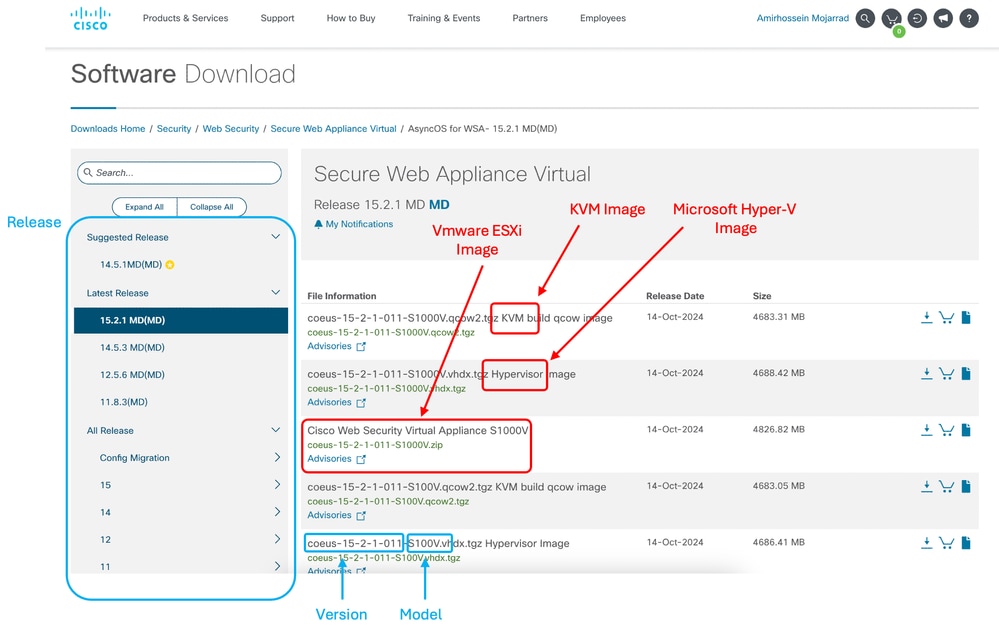 Image - Télécharger le fichier image
Installation de la configuration SWA
Pour installer le SWA sur ESXi, procédez comme suit :
Étape 1. Connectez-vous à la console de gestion ESXi.
Étape 2. Sélectionnez Virtual Machines dans le menu de gauche.
Étape 3. Choisissez Create / new Register VM.
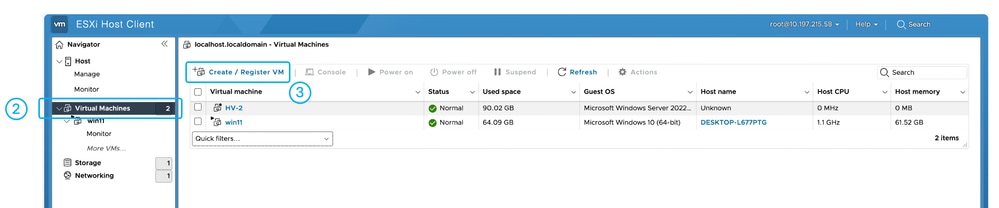 Image - Créer une VM
Étape 4. Choisissez Deploy a virtual machine from on OVF or OVA file et cliquez sur Next.
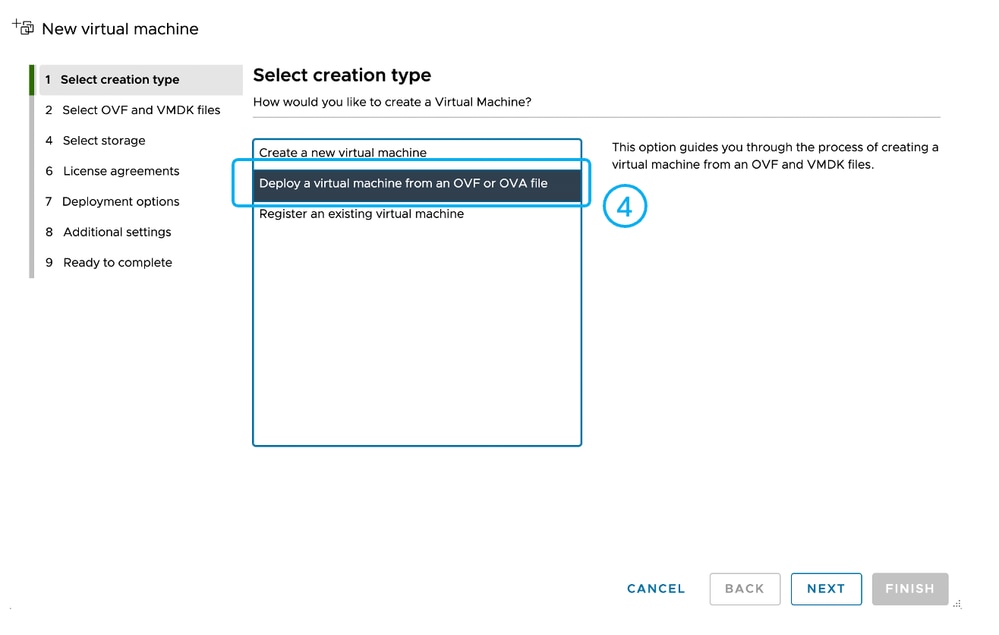 Image : choisissez Déployer une machine virtuelle à partir d'un fichier OVA
Étape 5. Entrez un nom pour votre ordinateur virtuel.
Étape 6.Téléchargez les fichiers .VMDK et .OVF extraits du package du portail de téléchargement de logiciels Cisco et cliquez sur Next.
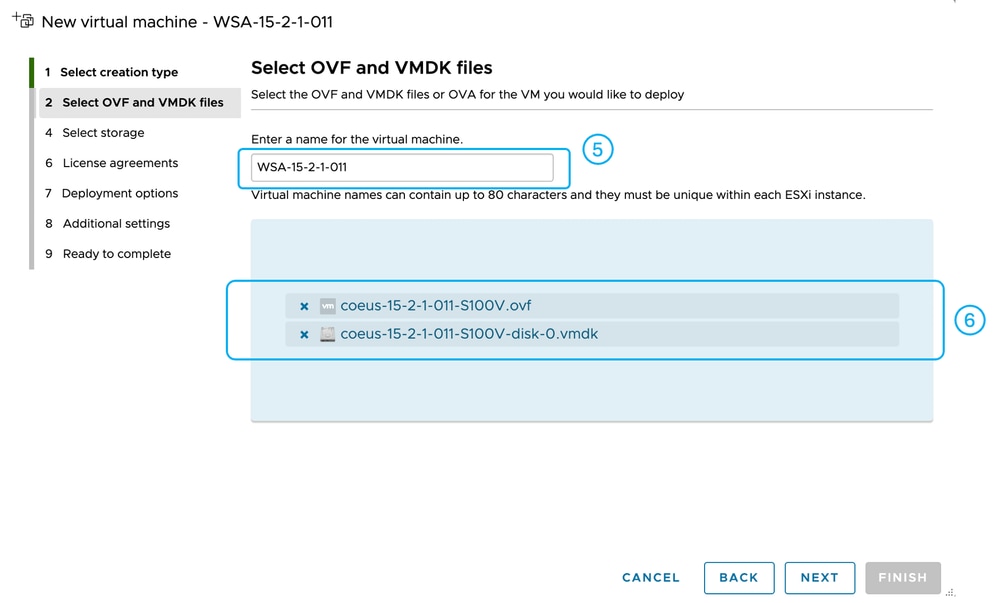 Image : chargement des fichiers OVF et VMDK sur ESXi
Étape 7. Sélectionnez le data store que vous souhaitez héberger les nouveaux fichiers de machine virtuelle, puis cliquez sur Next.
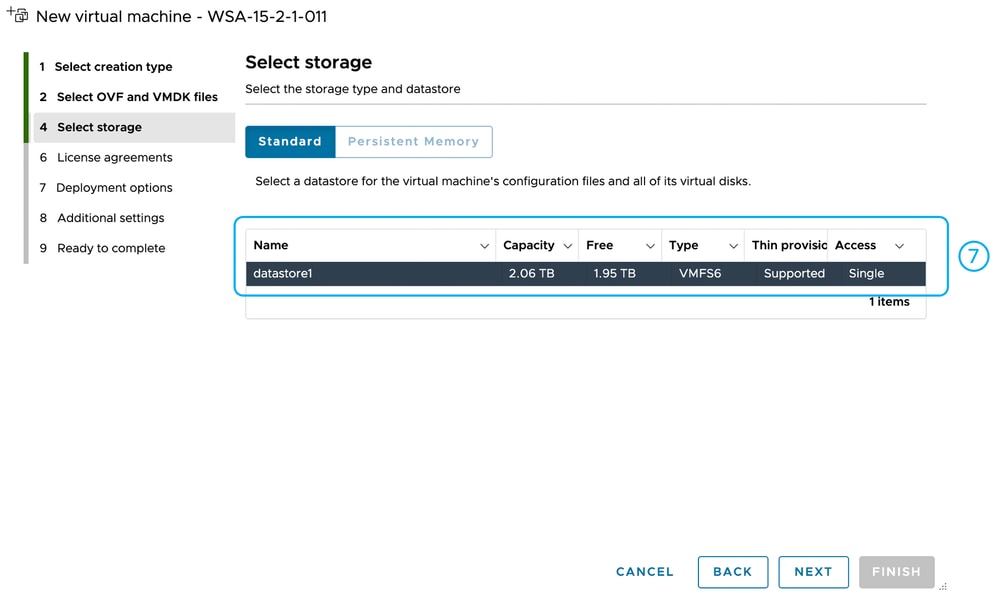 Image - Sélectionner le data store
Étape 8. Sélectionnez le commutateur virtuel souhaité pour chaque carte d’interface réseau virtuelle.
Étape 9. Sélectionnez Thick Disk Provisioning (recommandé pour de meilleures performances), puis cliquez sur Next.
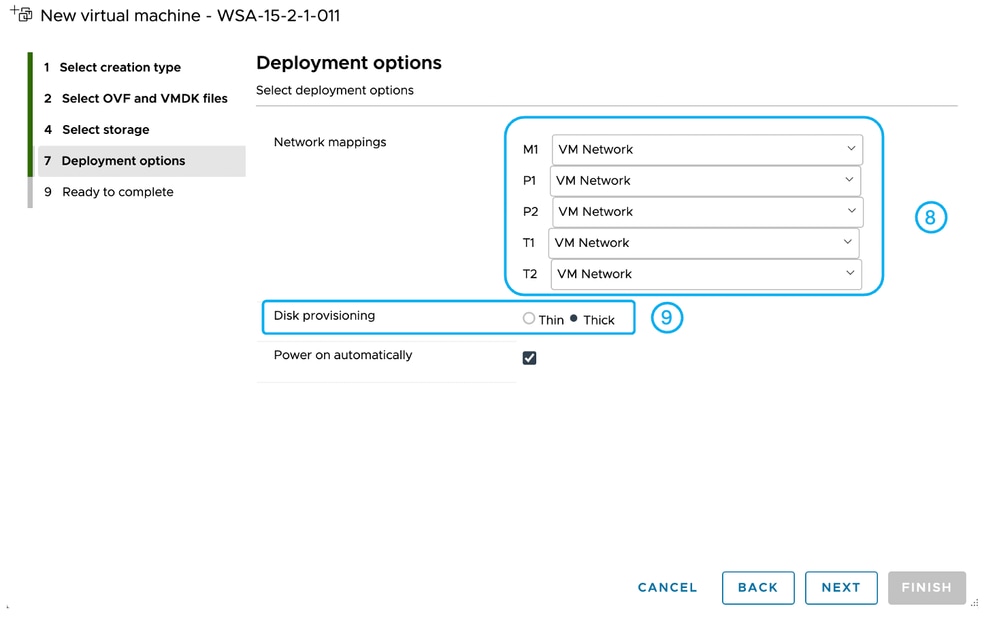 Image : sélectionnez le type de provisionnement et de commutateur virtuel
Étape 10. Vérifiez la configuration, puis cliquez sur Finish.
Étape 11. Attendez la fin des tâches. Vérifiez la progression à partir du volet Tâches récentes.
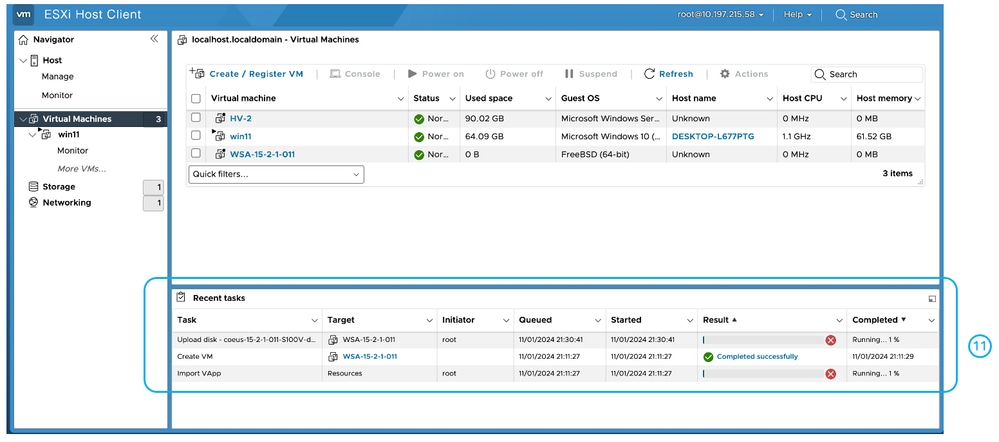 Image - État du déploiement
Autres informations utiles
Guide de l'utilisateur d'AsyncOS 15.2 pour Cisco Secure Web Appliance
Guide d'installation de l'appliance virtuelle Cisco Secure Email and Web
Configuration initiale de Secure Web Appliance
Configurer des catégories d'URL personnalisées dans Secure Web Appliance - Cisco
Utilisation des meilleures pratiques de sécurisation des appliances Web
Configurer le pare-feu pour l'appliance Web sécurisée
Configurer le certificat de déchiffrement dans l'appareil Web sécurisé
Configuration et dépannage du protocole SNMP dans SWA
Configuration des journaux de transmission SCP dans l'appliance Web sécurisée avec Microsoft Server
Activer une chaîne/vidéo YouTube spécifique et bloquer le reste de YouTube dans SWA
Comprendre le format de journal d'accès HTTPS dans l'appliance Web sécurisée
Accéder aux journaux de l'appliance Web sécurisée
Contourner l'authentification dans l'appliance Web sécurisée
Bloquer le trafic dans l'appliance Web sécurisée
Contourner le trafic des mises à jour Microsoft dans l'appliance Web sécurisée
Historique de révision
| Révision | Date de publication | Commentaires |
|---|---|---|
2.0 |
23-Oct-2026
|
Recertification - Mise en forme mise à jour |
1.0 |
08-Nov-2024
|
Première publication |
 Commentaires
