Bloquer le trafic de téléchargement dans l'appliance Web sécurisée
Introduction
Ce document décrit le processus de blocage du trafic de téléchargement vers certains sites Web dans l'appareil Web sécurisé (SWA).
Conditions préalables
Exigences
Cisco recommande de connaître les sujets suivants :
- Accès à l'interface graphique utilisateur (GUI) de SWA
- Accès administratif au SWA.
Composants utilisés
Ce document n'est pas limité à des versions de matériel et de logiciel spécifiques.
The information in this document was created from the devices in a specific lab environment. All of the devices used in this document started with a cleared (default) configuration. Si votre réseau est en ligne, assurez-vous de bien comprendre l’incidence possible des commandes.
Configuration Steps
| Étape 1 : création d'une catégorie d'URL personnalisée pour le site Web |
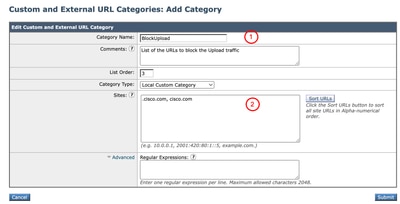
Étape 1.1. Dans l'interface utilisateur graphique, accédez à Web Security Manager et sélectionnez Custom and External URL Categories. Étape 1.2. Cliquez sur Ajouter une catégorie pour créer une nouvelle catégorie d'URL personnalisée. Étape 1.3. Saisissez le nom de la nouvelle catégorie. Étape 1.4. Définissez le domaine et/ou les sous-domaines du site Web pour lequel vous souhaitez bloquer le trafic de téléchargement. Dans cet exemple, le domaine est cisco.com et tous ses sous-domaines. Étape 1.5. Soumettre les modifications
|
| Étape 2 : décryptage du trafic pour l’URL |
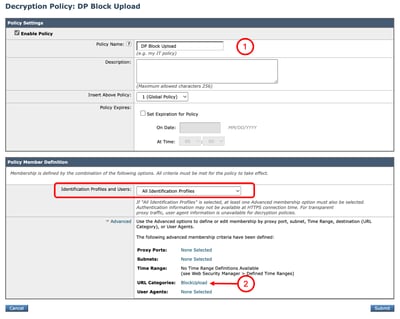
Étape 2.1. À partir de l’interface utilisateur graphique, accédez à Web Security Manager et sélectionnez Decryption Policies Étape 2.2. Cliquez sur Add Policy. Étape 2.3. Entrez le nom de la nouvelle stratégie. Étape 2.4. (Facultatif) Sélectionnez le profil d'identification auquel s'applique cette stratégie. Étape 2.5. Dans la section Définition de membre de stratégie, cliquez sur les liens Catégories d'URL pour ajouter la catégorie d'URL personnalisée. Étape 2.6. Sélectionnez la catégorie d'URL créée à l'étape 1. Étape 2.7. Cliquez sur Submit.
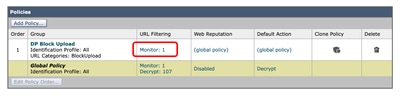
Étape 2.8. Dans la page Stratégies de décodage, cliquez sur le lien du filtrage des URL pour la nouvelle stratégie.
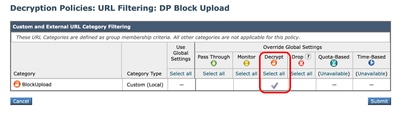
Étape 2.9. Choisissez Décrypter comme action pour la catégorie d'URL personnalisée. Étape 2.10. Cliquez sur Submit.
|
| Étape 3 : blocage du trafic de téléchargement |
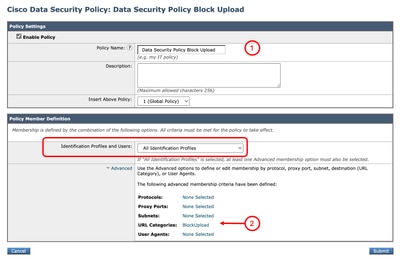
Étape 3.1. Dans l’interface graphique utilisateur, accédez à Web Security Manager et sélectionnez Cisco Data Security. Étape 3.2. Cliquez sur Add Policy. Étape 3.3. Entrez le nom de la nouvelle stratégie. Étape 3.4. (Facultatif) Sélectionnez le profil d'identification auquel s'applique cette stratégie. Étape 3.5. Dans la section Définition de membre de stratégie, cliquez sur les liens Catégories d'URL pour ajouter la catégorie d'URL personnalisée. Étape 3.6. Sélectionnez la catégorie d'URL créée à l'étape 1. Étape 3.7. Cliquez sur Submit.
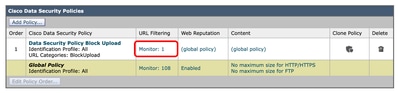
Étape 3.8. Dans la page Stratégie de sécurité des données Cisco, cliquez sur le lien du filtrage des URL pour la nouvelle stratégie.
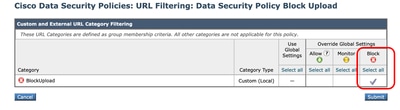
Étape 3.9. Choisissez Block comme action pour Custom URL Category. Étape 3.10. Cliquez sur Submit.
Étape 3.11. Valider les modifications |
Rapports et journaux
Journaux
Vous pouvez afficher les journaux associés au trafic de téléchargement à partir de l'interface de ligne de commande en choisissant idsdataloss_logs qui est le nom de journalisation par défaut pour les journaux de sécurité des données.
Pour accéder aux journaux, procédez comme suit :
Étape 1. Connectez-vous à l’interface de ligne de commande .
Étape 2. Tapez grep et appuyez sur Entrée.
Étape 3. Recherchez et tapez le numéro associé à idsdataloss_logs :
- type : Journaux de sécurité des données.
- Récupération : Sondage FTP et appuyez sur Entrée.
Étape 4. (Facultatif) Entrez l'expression régulière pour grep. Vous pouvez filtrer par mots clés ou appuyer sur Entrée, pour afficher tous les journaux.
Étape 5. (Facultatif) Voulez-vous que cette recherche ne respecte pas la casse ? [Y]> Si vous sélectionnez un mot-clé à l'étape 4, vous pouvez choisir que le filtre ne respecte pas la casse ou ne le respecte pas.
Étape 6. (Facultatif) Voulez-vous rechercher les lignes qui ne correspondent pas ? [N]> Si vous devez filtrer tous les journaux, à l'exception des mots-clés sélectionnés définis à l'étape 4, vous pouvez utiliser cette section. Sinon, vous pouvez appuyer sur Entrée.
Étape 7. (Facultatif) Voulez-vous suivre les journaux ? [N]> Si vous devez afficher les journaux en direct, tapez Y et appuyez sur Entrée. Sinon, appuyez sur Entrée pour afficher tous les journaux disponibles.
Étape 8. (Facultatif) Voulez-vous paginer le résultat ? [N]> Si vous devez afficher les résultats par page, vous pouvez taper Y et appuyer sur Entrée, sinon appuyez sur Entrée pour utiliser la valeur par défaut [N].
Rapports
Vous pouvez générer un rapport de suivi Web pour afficher les rapports du trafic de chargement bloqué par le nom de la stratégie de sécurité des données Cisco.
Pour générer les rapports, procédez comme suit :
Étape 1. Dans l’interface utilisateur graphique, sélectionnez Reporting et choisissez Web Tracking.
Étape 2. Choisissez la plage horaire souhaitée.
Étape 3. Cliquez sur le lien Avancé pour rechercher des transactions à l'aide de critères avancés.
Étape 4. Dans la section Stratégie, sélectionnez Filtrer par stratégie et tapez le nom de la sécurité des données Cisco qui a été créée précédemment.
Étape 5. Cliquez sur Rechercher pour consulter le rapport.
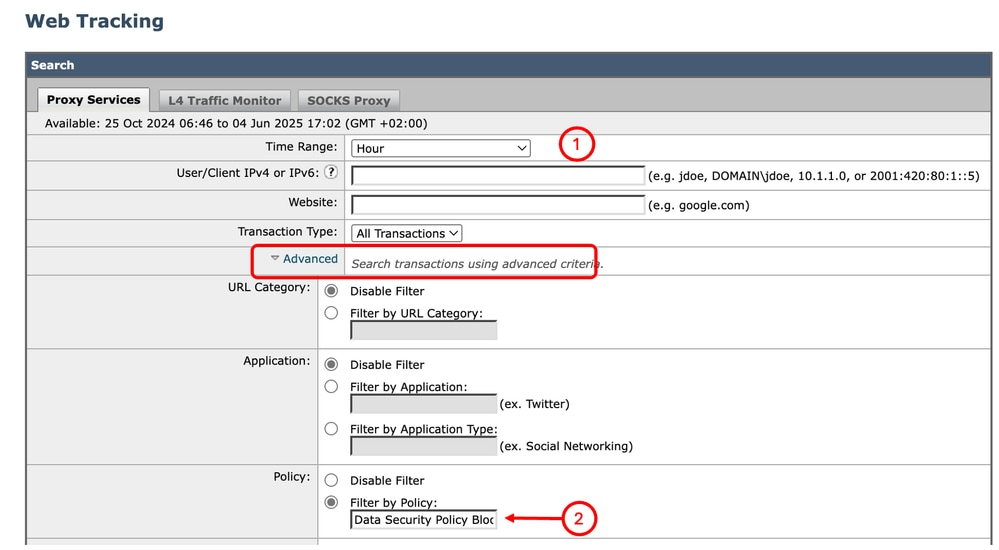 Image - Filtrage des rapports de suivi Web
Autres informations utiles
- Guide de l'utilisateur d'AsyncOS 15.2 pour Cisco Secure Web Appliance
- Guide d'installation de l'appliance virtuelle Cisco Secure Email and Web
- Configurer des catégories d'URL personnalisées dans Secure Web Appliance - Cisco
- Utilisation des meilleures pratiques de sécurisation des appliances Web
- Configurer le pare-feu pour l'appliance Web sécurisée
- Configurer le certificat de déchiffrement dans l'appareil Web sécurisé
- Configuration et dépannage du protocole SNMP dans SWA
- Configuration des journaux de transmission SCP dans l'appliance Web sécurisée avec Microsoft Server
- Activer une chaîne/vidéo YouTube spécifique et bloquer le reste de YouTube dans SWA
- Comprendre le format de journal d'accès HTTPS dans l'appliance Web sécurisée
- Accéder aux journaux de l'appliance Web sécurisée
- Contourner l'authentification dans l'appliance Web sécurisée
- Bloquer le trafic dans l'appliance Web sécurisée
- Contourner le trafic des mises à jour Microsoft dans l'appliance Web sécurisée
Historique de révision
| Révision | Date de publication | Commentaires |
|---|---|---|
3.0 |
20-Oct-2026
|
Modernisation |
2.0 |
30-Jul-2026
|
Recertification |
1.0 |
11-Jun-2025
|
Première publication |

 Commentaires
Contacter Cisco
- Ouvrir un dossier d’assistance

- (Un contrat de service de Cisco est requis)