Configurer le téléchargement de fichiers exécutables dans SWA
Introduction
Ce document décrit le processus de configuration de Secure Web Appliance (SWA) pour bloquer le téléchargement de fichiers exécutables.
Conditions préalables
Exigences
Cisco recommande de connaître les sujets suivants :
- Accès administratif à SWA
- Accès à l'interface graphique utilisateur (GUI) de SWA
Composants utilisés
Ce document n'est pas limité à des versions de matériel et de logiciel spécifiques.
The information in this document was created from the devices in a specific lab environment. All of the devices used in this document started with a cleared (default) configuration. Si votre réseau est en ligne, assurez-vous de bien comprendre l’incidence possible des commandes.
Avant de commencer
Cisco SWA peut bloquer efficacement le téléchargement de fichiers exécutables en inspectant le contenu Web MIME (Multipurpose Internet Mail Extensions). En identifiant des types de fichiers tels que application/x-msdownload, application/x-msi et d'autres types MIME associés, SWA applique des politiques qui empêchent la livraison de fichiers exécutables aux utilisateurs. En plus de la détection de type MIME, SWA peut tirer parti du filtrage des extensions de fichiers, de l'analyse basée sur la réputation et des règles de stratégie personnalisées pour renforcer la protection contre les téléchargements indésirables ou risqués. Ces fonctionnalités aident les entreprises à maintenir un environnement de navigation sécurisé et à réduire les risques d'infection par des programmes malveillants.
application/octet-stream est un type MIME générique utilisé pour indiquer qu'un fichier contient des données binaires. Il ne spécifie pas la nature du fichier, il peut donc être utilisé pour n'importe quel fichier qui ne correspond pas à un type MIME plus spécifique. Cette valeur est généralement attribuée aux fichiers exécutables, aux programmes d'installation et à d'autres fichiers non texte lorsque le serveur Web ne peut pas déterminer un type plus précis.
Configuration Steps
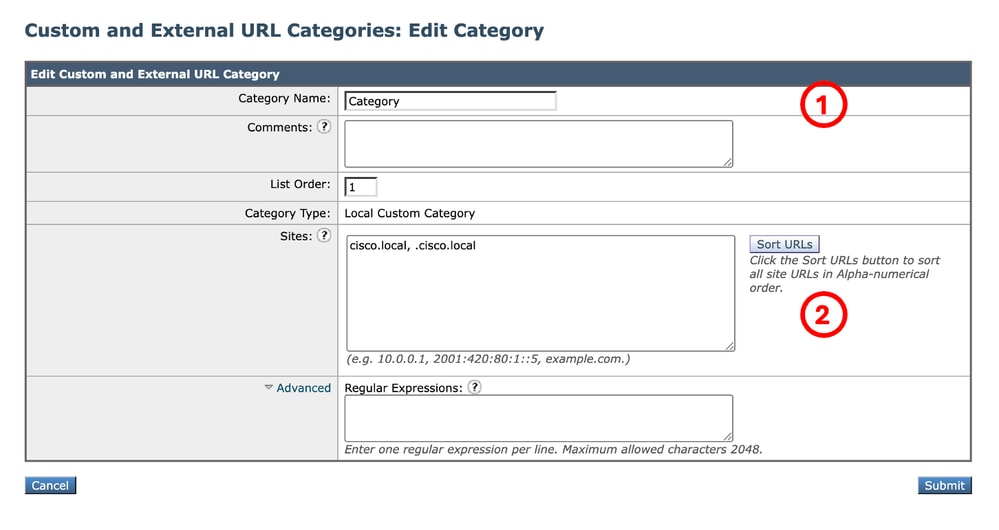
| Étape 1 : création d'une catégorie d'URL personnalisée pour le site Web | Étape 1.1. À partir de l'interface utilisateur graphique, accédez à Web Security Manager et sélectionnez Custom and External URL Categories. Étape 1.2. Cliquez sur Ajouter une catégorie pour créer une nouvelle catégorie d'URL personnalisée. Étape 1.3. Saisissez le nom de la nouvelle catégorie. Étape 1.4. Définissez le ou les domaines dans lesquels vous souhaitez bloquer les téléchargements de fichiers (dans cet exemple, cisco.local et tous ses sous-domaines sont utilisés). Étape 1.5. Soumettre les modifications
|
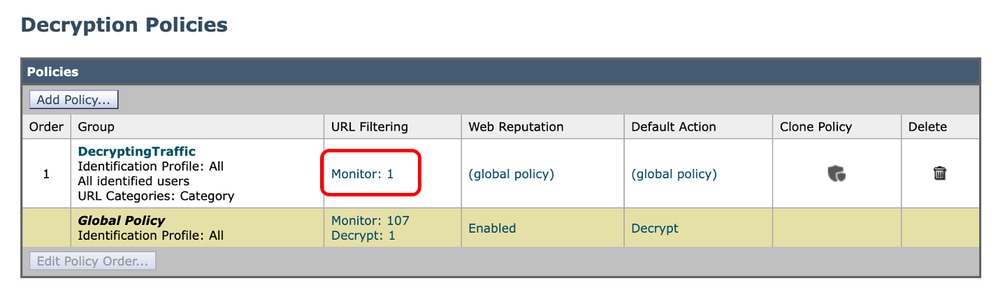
| Étape 2 : décryptage du trafic pour l’URL | Étape 2.1. À partir de l’interface utilisateur graphique, accédez à Web Security Manager et sélectionnez Decryption Policies Étape 2.2. Cliquez sur Add Policy. Étape 2.3. Entrez le nom de la nouvelle stratégie. Étape 2.4. (Facultatif) Sélectionnez le profil d'identification auquel s'applique la présente politique. Étape 2.5. Dans la section Définition de membre de stratégie, cliquez sur les liens Catégories d'URL pour ajouter la catégorie d'URL personnalisée. Étape 2.6. Sélectionnez la catégorie d'URL créée à l'étape 1. Étape 2.7. Cliquez sur Submit. 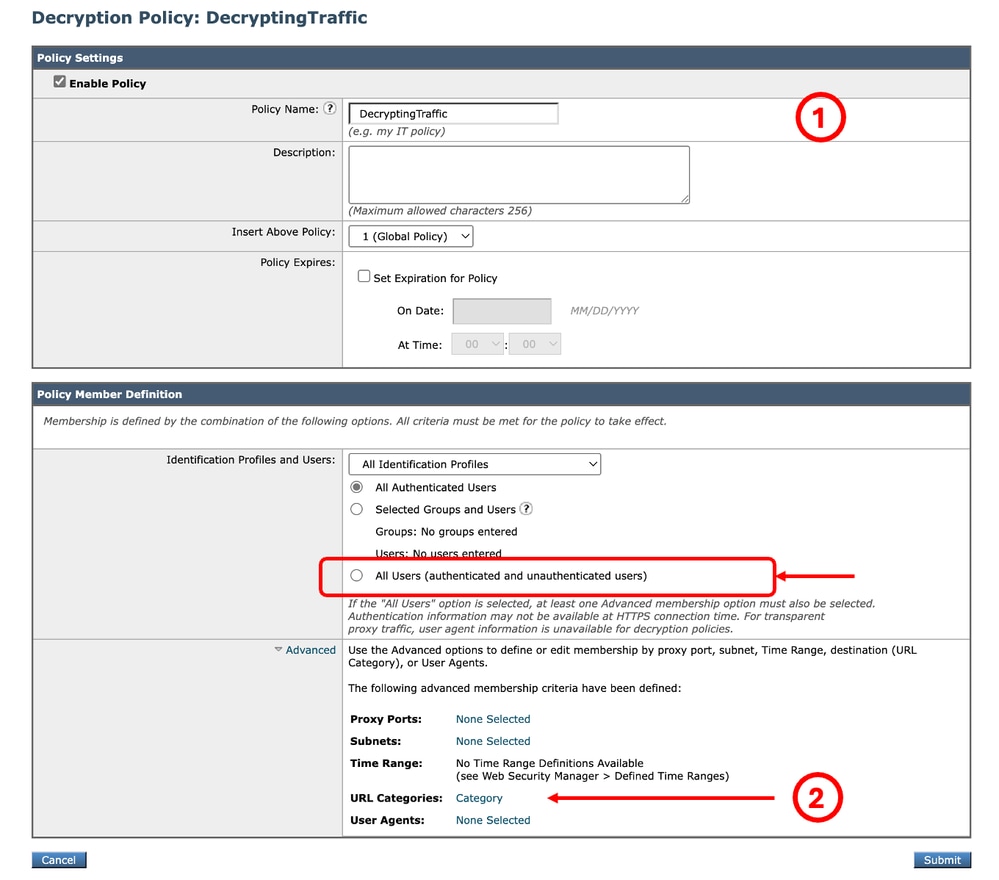 Image - Créer une stratégie de déchiffrement Étape 2.8. Dans la page Decryption Policies, cliquez sur le filtrage URL de la nouvelle stratégie.
Étape 2.9. Choisissez Décrypter comme action pour la catégorie d'URL personnalisée. Étape 2.10. Cliquez sur Submit. 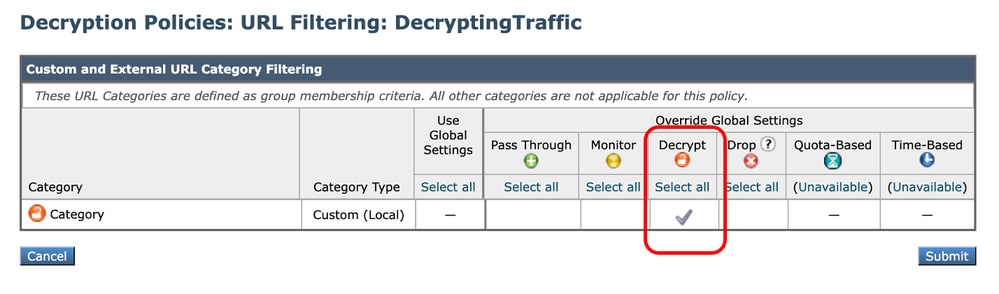 Image - Définir le déchiffrement comme action |
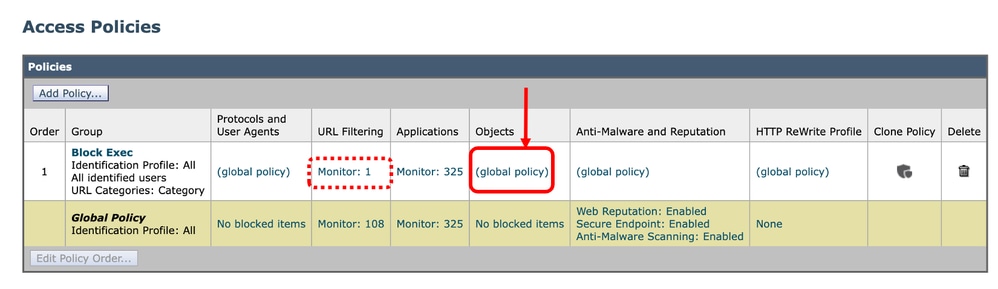
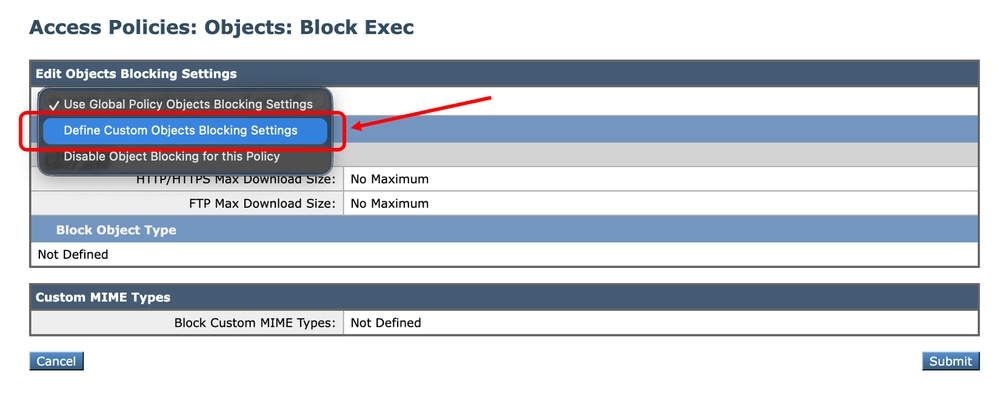
| Étape 3 : blocage des fichiers exécutables | Étape 3.1. À partir de l'interface utilisateur graphique, accédez à Web Security Manager et sélectionnez Access Policies. Étape 3.2. Cliquez sur Add Policy. Étape 3.3. Entrez le nom de la nouvelle stratégie. Étape 3.4. (Facultatif) Sélectionnez le profil d'identification auquel s'applique cette stratégie. Étape 3.5. Dans la section Définition de membre de stratégie, cliquez sur les liens Catégories d'URL pour ajouter la catégorie d'URL personnalisée. Étape 3.6. Sélectionnez la catégorie d'URL créée à l'étape 1. Étape 3.7. Cliquez sur Submit. 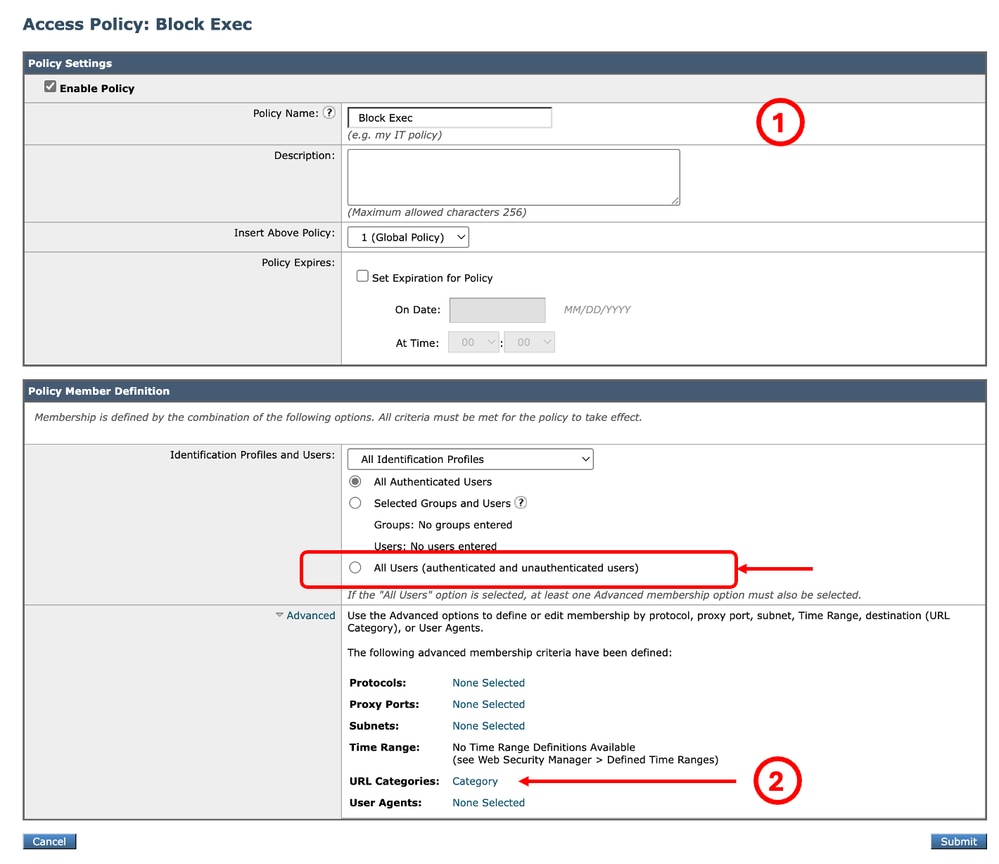 Image - Stratégie d'accès Étape 3.8. Dans la page Access Policies, vérifiez que l'action URL Filtering est définie sur Monitor. Étape 3.9. Dans la page Access Policies, cliquez sur Objects pour la nouvelle stratégie.
Étape 3.10. Dans le menu déroulant, sélectionnez Définir les paramètres de blocage des objets personnalisés.
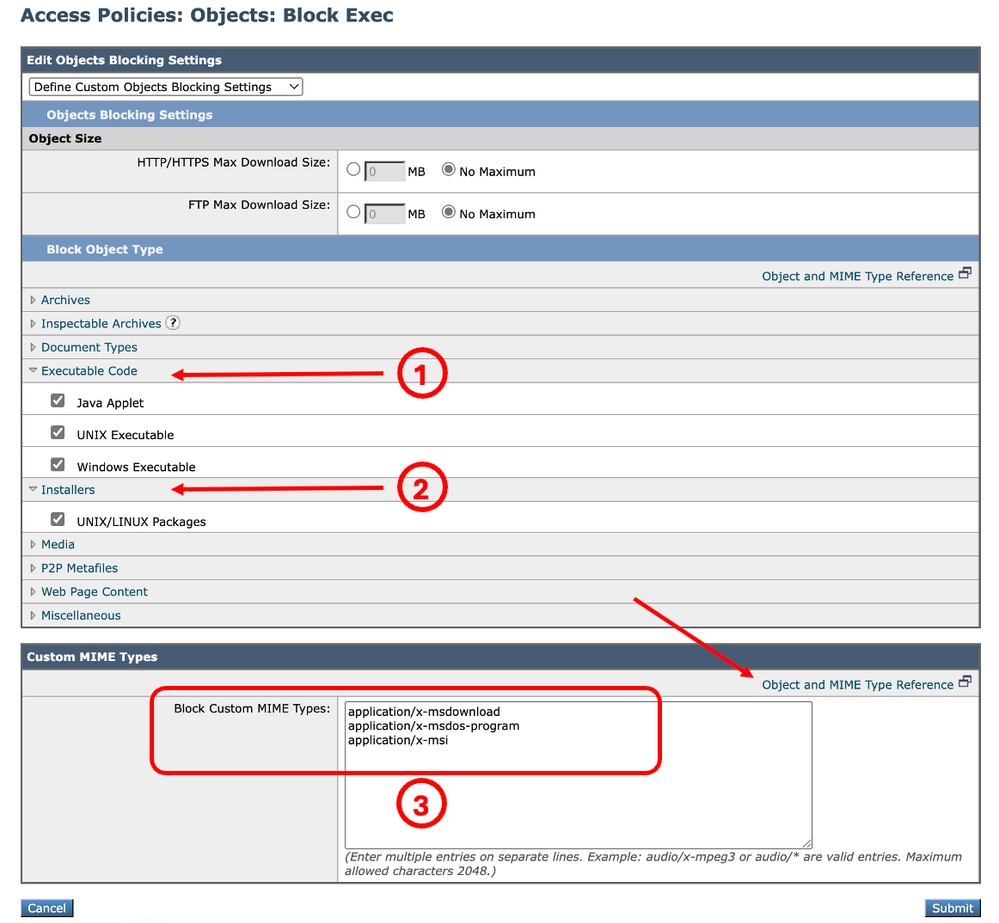
Étape 3.11. Sélectionnez Code exécutable pour sélectionner les types d'objets à bloquer. Étape 3.12. Sélectionnez Installers, pour sélectionner les types d'objets à bloquer. Étape 3.13. En outre, vous pouvez entrer le type MIME, qui est le type de fichier(s) que vous souhaitez bloquer dans la section Types MIME personnalisés.
Étape 3.14. Envoyer. Étape 3.15. Valider les modifications |
Validation du blocage des extensions de fichier
Dans cet exemple, lorsqu'un utilisateur tente de télécharger un fichier exécutable, la page d'avertissement suivante s'affiche :
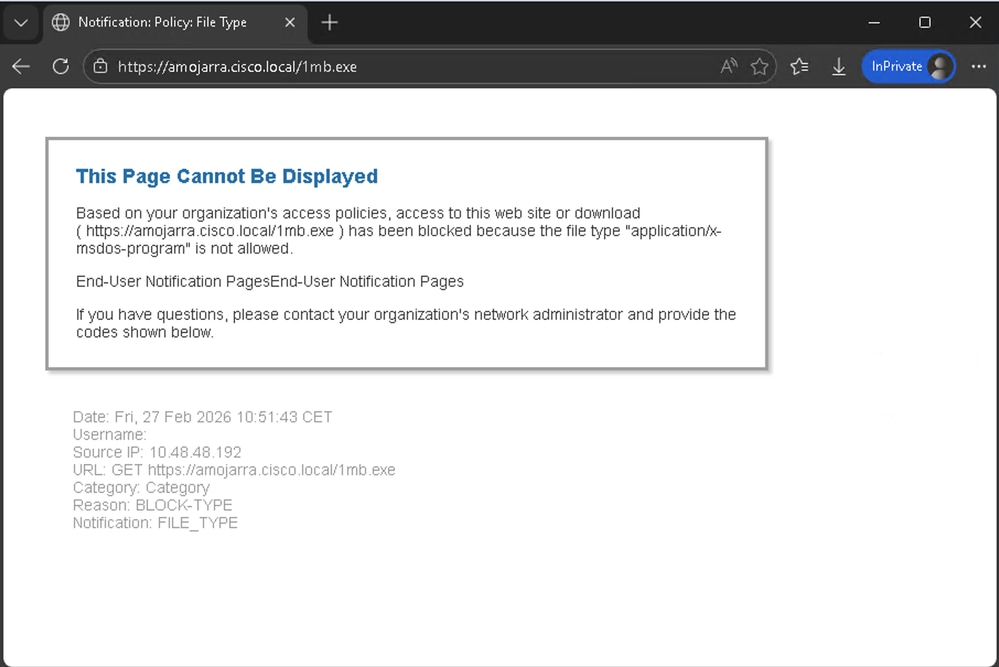 Page Image - Notification de blocage
À partir des journaux d'accès, vous pouvez voir deux lignes de journal liées au trafic. La première ligne de journal est liée à la stratégie de déchiffrement (Nom : DecryptingTraffic) qui décrypte le trafic. L'action est DECRYPT_CUSTOMCAT.
La deuxième ligne du journal d'accès est liée à la politique d'accès (Nom : Block_Exec) créé à l'étape 3. L'action est BLOCK_ADMIN_FILE_TYPE.
| Policy (politique) | Fichier journal des accès |
| Politique de déchiffrement | 1772186569.823 182 10.48.48.192 TCP_MISS_SSL/200 39 CONNECT tunnel://amojarra.cisco.local:443/ - DIRECT/amojarra.cisco.local - DECRYPT_CUSTOMCAT_7-DecryptingTraffic-DefaultGroup-NONE-NONE-NONE-LAB_Access-NONE <"C_Cate",-,-,-,"-,-,-,-,"-,-,-,-,-,-,"-,-",-,-",-",-,-,-",-",-",-",-",-",-",-",-",-",-",-",-",-",1.71,0,-,-",-",-",-,-",-,-",-"-,-",-,-,-"-,-",-,-> - |
| Politique d'accès | 1772186576.735 2242 10.48.48.192 TCP_DENIED_SSL/403 0 GET https:// |
Autres informations utiles
- Guide de l'utilisateur d'AsyncOS 15.2 pour Cisco Secure Web Appliance
- Guide d'installation de l'appliance virtuelle Cisco Secure Email and Web
- Configurer des catégories d'URL personnalisées dans Secure Web Appliance - Cisco
- Utilisation des meilleures pratiques de sécurisation des appliances Web
- Configurer le pare-feu pour l'appliance Web sécurisée
- Configurer le certificat de déchiffrement dans l'appareil Web sécurisé
- Configuration et dépannage du protocole SNMP dans SWA
- Configuration des journaux de transmission SCP dans l'appliance Web sécurisée avec Microsoft Server
- Activer une chaîne/vidéo YouTube spécifique et bloquer le reste de YouTube dans SWA
- Comprendre le format de journal d'accès HTTPS dans l'appliance Web sécurisée
- Accéder aux journaux de l'appliance Web sécurisée
- Contourner l'authentification dans l'appliance Web sécurisée
- Bloquer le trafic dans l'appliance Web sécurisée
- Contourner le trafic des mises à jour Microsoft dans l'appliance Web sécurisée
Historique de révision
| Révision | Date de publication | Commentaires |
|---|---|---|
2.0 |
20-Oct-2026
|
Mise à jour du titre, de l'orthographe, de la grammaire, de l'espacement, insertion de lignes horizontales dans des sections distinctes pour une meilleure lisibilité, correction des alertes CCW. |
1.0 |
27-Feb-2026
|
Première publication |

 Commentaires
Contacter Cisco
- Ouvrir un dossier d’assistance

- (Un contrat de service de Cisco est requis)