Configuration des journaux de transmission SCP dans SWA avec Microsoft Server
Table des matières
Introduction
Ce document décrit les étapes de configuration de Secure Copy (SCP) pour copier automatiquement les journaux dans Secure Web Appliance (SWA) vers un autre serveur.
Conditions préalables
Exigences
Cisco vous recommande de prendre connaissance des rubriques suivantes :
- Fonctionnement de la SCP
- administration SWA
- Administration du système d'exploitation Microsoft Windows ou Linux
Cisco vous recommande d'avoir :
- SWA physique ou virtuel installé.
- Licence activée ou installée.
- L'Assistant de configuration est terminé.
- Accès administratif à l'interface utilisateur graphique (GUI) de SWA.
- Microsoft Windows (au moins Windows Server 2019 ou Windows 10 (build 1809).) ou Linux System Installed.
Composants utilisés
Ce document n'est pas limité à des versions de matériel et de logiciel spécifiques.
The information in this document was created from the devices in a specific lab environment. All of the devices used in this document started with a cleared (default) configuration. Si votre réseau est en ligne, assurez-vous de bien comprendre l’incidence possible des commandes.
SCP
Le comportement de Secure Copy (SCP) est similaire à celui de Remote Copy (RCP), qui provient de la suite Berkeley r-tools (propre ensemble d'applications réseau de l'université Berkeley), à ceci près que SCP s'appuie sur Secure Shell (SSH) pour la sécurité. En outre, la SCP exige que l'authentification, l'autorisation et la comptabilisation (AAA) d'autorisation soient configurées afin que le périphérique puisse déterminer si l'utilisateur a le niveau de privilège correct
La méthode SCP sur serveur distant (équivalente à SCP Push) copie périodiquement les fichiers journaux sur un serveur distant en utilisant SCP sur un serveur SCP distant. Cette méthode nécessite un serveur SSH SCP sur un ordinateur distant avec le protocole SSH2. L'abonnement nécessite un nom d'utilisateur, une clé SSH et un répertoire de destination sur l'ordinateur distant. Les fichiers journaux sont transférés en fonction d'un calendrier de transfert que vous avez défini.
Abonnement au journal SWA
Vous pouvez créer plusieurs abonnements au journal pour chaque type de fichier journal. Les abonnements incluent les détails de configuration pour l'archivage et le stockage, notamment :
- Paramètres de substitution, qui déterminent le moment où les fichiers journaux sont archivés.
- Paramètres de compression des journaux archivés.
- Paramètres de récupération des journaux archivés, qui spécifient si les journaux sont archivés sur un serveur distant ou stockés sur l'appliance.
Archivage des fichiers journaux
Archive (transfert) AsyncOS des abonnements aux journaux lorsqu'un fichier journal en cours atteint une limite spécifiée par l'utilisateur de taille de fichier maximale ou de temps maximal depuis la dernière substitution.
Ces paramètres d'archivage sont inclus dans les abonnements aux journaux :
- Survol par taille de fichier
- Défilement par heure
- Compression du journal
- Méthode De Récupération
Vous pouvez également archiver manuellement les fichiers journaux (de substitution).
Étape 1. Choisissez System Administration > Log Subscriptions.
Étape 2. Cochez la case dans la colonne Rollover du journal des abonnements à archiver ou cochez la case All pour sélectionner tous les abonnements.
Étape 3. Cliquez sur Rollover Now pour archiver les journaux sélectionnés.
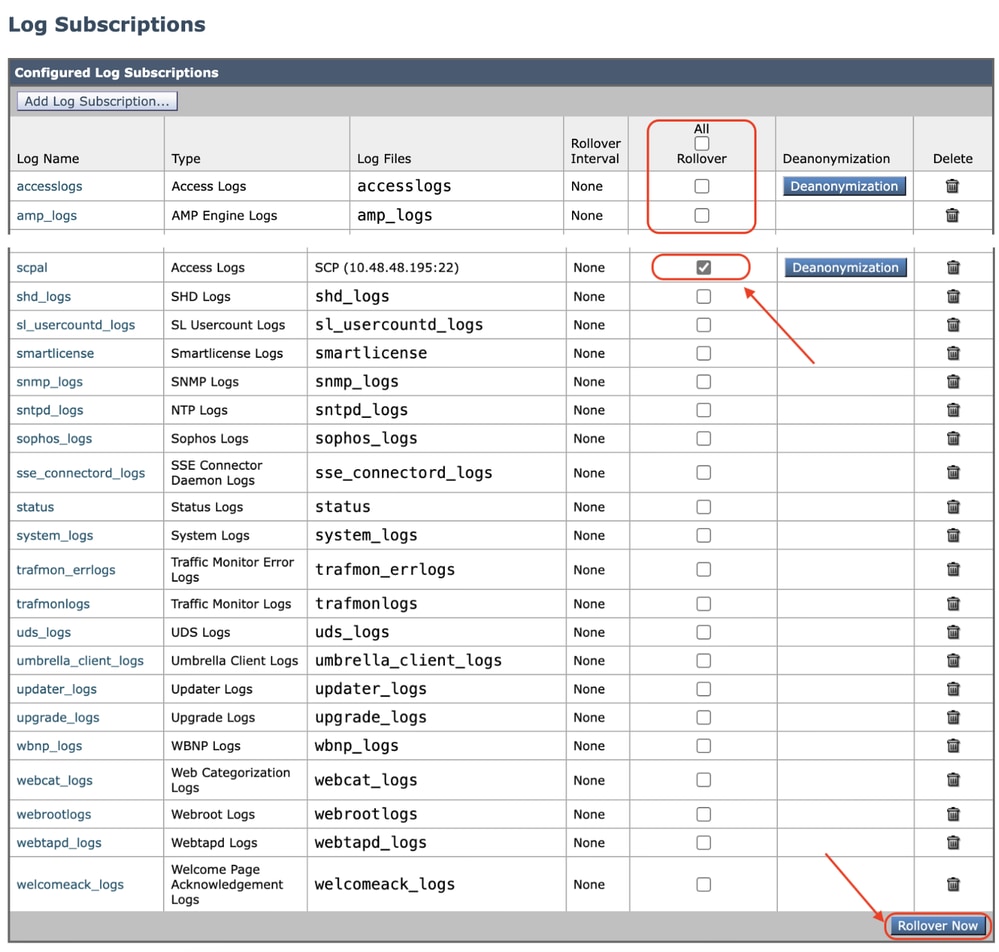 Image - Interface utilisateur graphique de survol
Configurer la récupération du journal via SCP sur le serveur distant
Il existe deux étapes principales pour que la récupération du journal sur un serveur distant avec SCP à partir de SWA :
- Configurez SWA pour pousser les journaux.
- Configurez le serveur distant pour recevoir les journaux.
Configurer SWA pour envoyer les journaux au serveur distant SCP à partir de l'interface utilisateur graphique
Étape 1. Connectez-vous à SWA et, dans Administration système, choisissez Log Subscriptions.
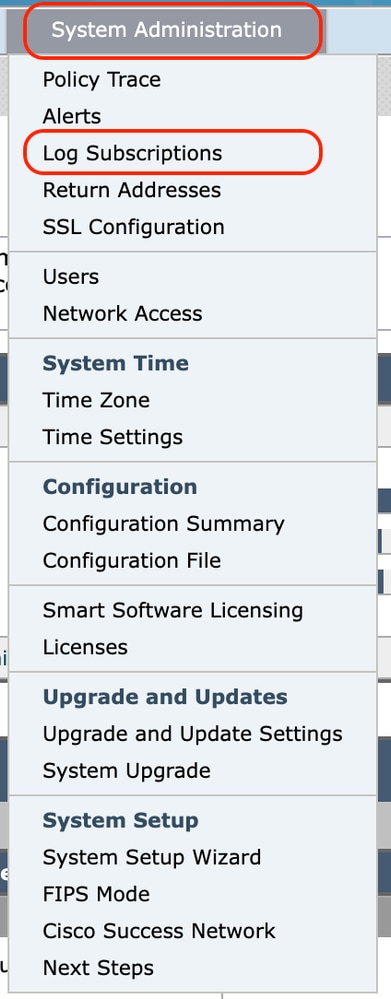 Image - Choisir les abonnements au journal
Étape 2. Sur la page Inscriptions au journal, choisissez Ajouter une inscription au journal :
 Image - Sélectionnez Ajouter un abonnement au journal
Étape 3. Sélectionnez le type de journal. Dans cet exemple, le journal d'accès a été sélectionné.
Étape 4. Entrez un nom pour votre inscription au journal .
Étape 5. (Facultatif) Vous pouvez modifier la substitution par taille de fichier.
Étape 6. Dans la méthode Retrieval, choisissez SCP on Remote Server.
Étape 7. Entrez ces informations pour vos serveurs distants :
- Nom d'hôte ou adresse IP SCP
- Numéro de port d'écoute sur le serveur distant écoutant SSH ( TCP/22 par défaut)
- Nom du répertoire
- Nom d'utilisateur pour la connexion au serveur distant
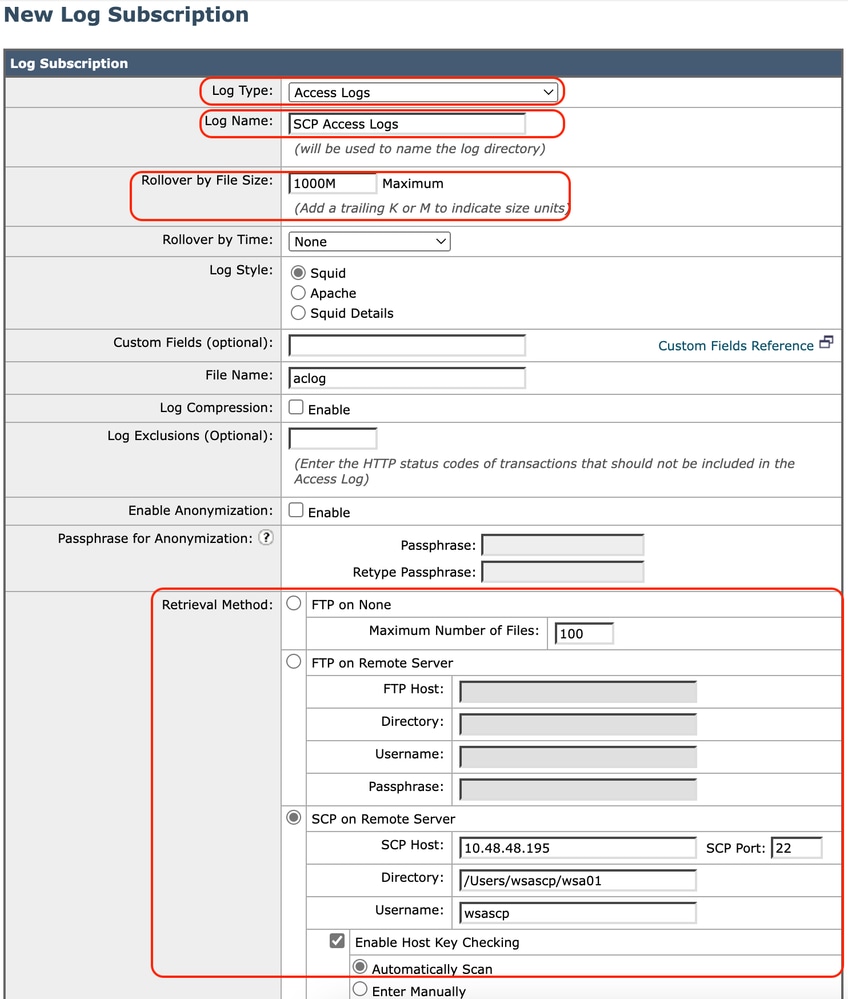 Image - Configuration des paramètres du journal

Remarque : Dans cet exemple, le nom d'utilisateur est wsascp et le serveur distant est le système d'exploitation Microsoft Windows. Un dossier wsa01 a été créé dans le dossier c:\users\wccpscp (qui est le dossier du profil utilisateur dans Microsoft).

Conseil : Vous pouvez simplement taper le nom du dossier ; dans cet exemple, il s'agit de wsa01.
Étape 8. Soumettre les modifications
Étape 9. Enregistrez la clé SSH dans un fichier texte pour une utilisation ultérieure dans la section de configuration du serveur SCP distant.
Remarque : Vous devez copier les deux lignes commençant par ssh- et se terminant par root@<SWA hostname> .
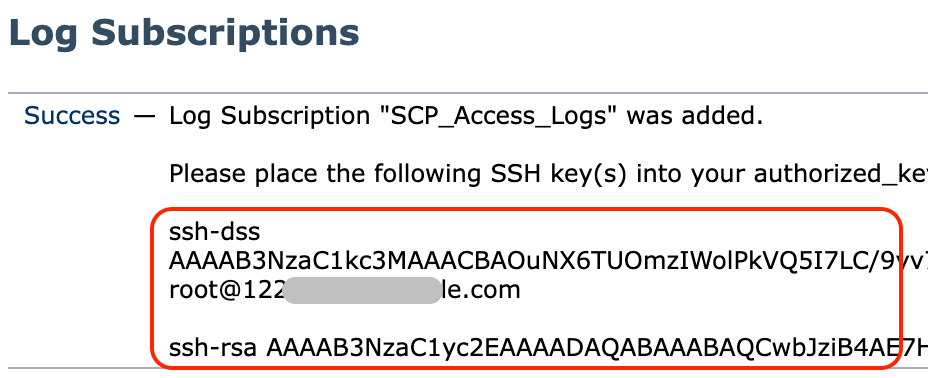 Image : enregistrez la clé SSH pour une utilisation ultérieure.
Étape 10. Validez les modifications.
Configurer Microsoft Windows en tant que serveur distant SCP
Étape 11. Pour créer un utilisateur pour votre service SCP, accédez à Computer Management :
Remarque : Si vous avez déjà un utilisateur pour SCP, passez à l'étape 16.
Étape 12. Sélectionnez Utilisateurs et groupes locaux, puis choisissez Utilisateurs dans le volet de gauche.
Étape 13. Cliquez avec le bouton droit sur la page principale et sélectionnez nouvel utilisateur.
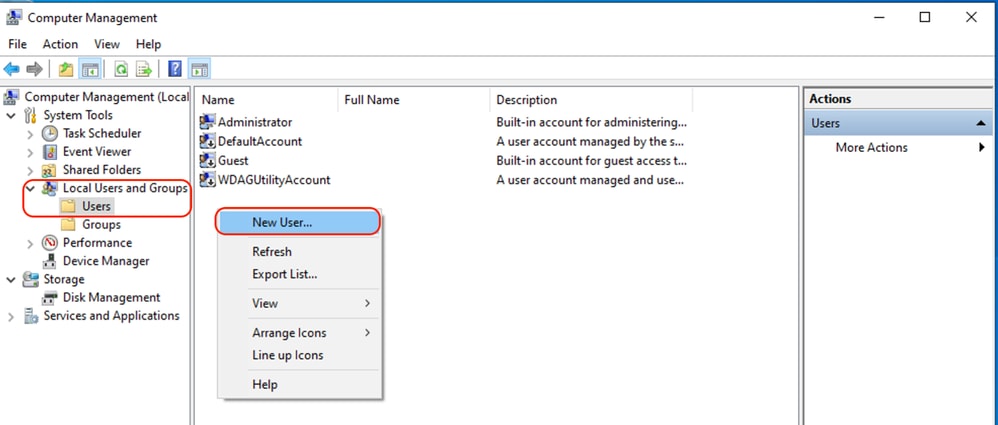 Image - Créer un utilisateur pour le service SCP.
Étape 14. Entrez le nom d’utilisateur et le mot de passe souhaité.
Étape 15. Choisissez Password Never Expires.
Étape 16. Cliquez sur Create, puis fermez la fenêtre.
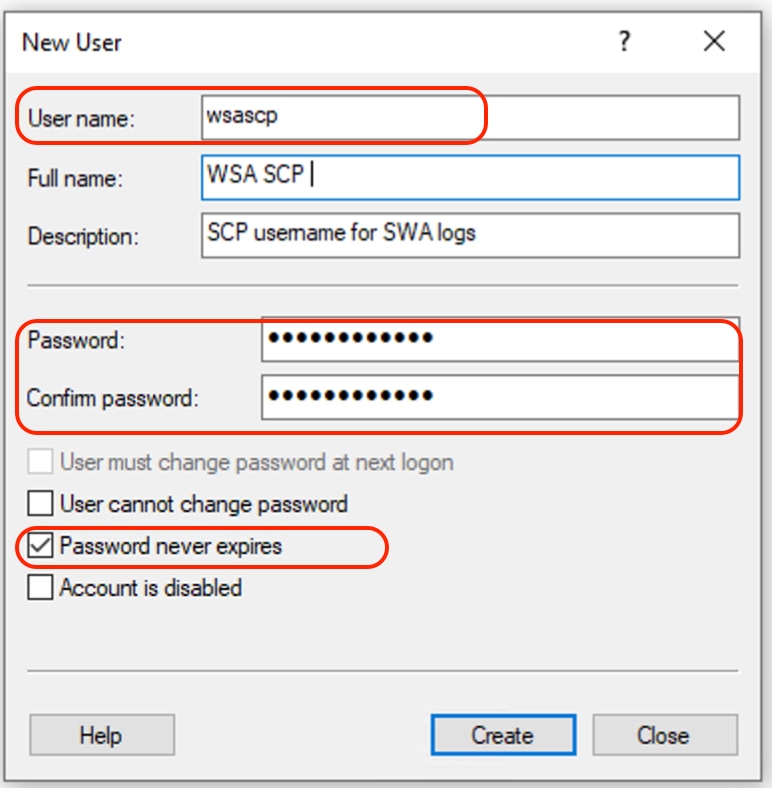 Image : saisissez les informations relatives au nouvel utilisateur.
Étape 17. Connectez-vous au serveur SCP distant avec le nouvel utilisateur pour créer le répertoire de profil.
Remarque : Si OpenSSL est installé sur votre serveur Remote SCP, passez à l'étape 19.
Étape 18. Ouvrez PowerShell avec des privilèges d'administrateur (Exécuter en tant qu'administrateur) et exécutez cette commande pour vérifier les conditions requises :
(New-Object Security.Principal.WindowsPrincipal([Security.Principal.WindowsIdentity]::GetCurrent())).IsInRole([Security.Principal.WindowsBuiltInRole]::Administrator)Si la sortie est True, vous pouvez continuer. Sinon, consultez l'équipe d'assistance Microsoft,
Étape 19.Pour installer OpenSSH à l'aide de PowerShell avec le privilège Administrateur (Exécuter en tant qu'administrateur), exécutez :
# Install the OpenSSH Client
Add-WindowsCapability -Online -Name OpenSSH.Client~~~~0.0.1.0

# Install the OpenSSH Server
Add-WindowsCapability -Online -Name OpenSSH.Server~~~~0.0.1.0
Voici un exemple de résultats positifs :
Path :
Online : True
RestartNeeded : False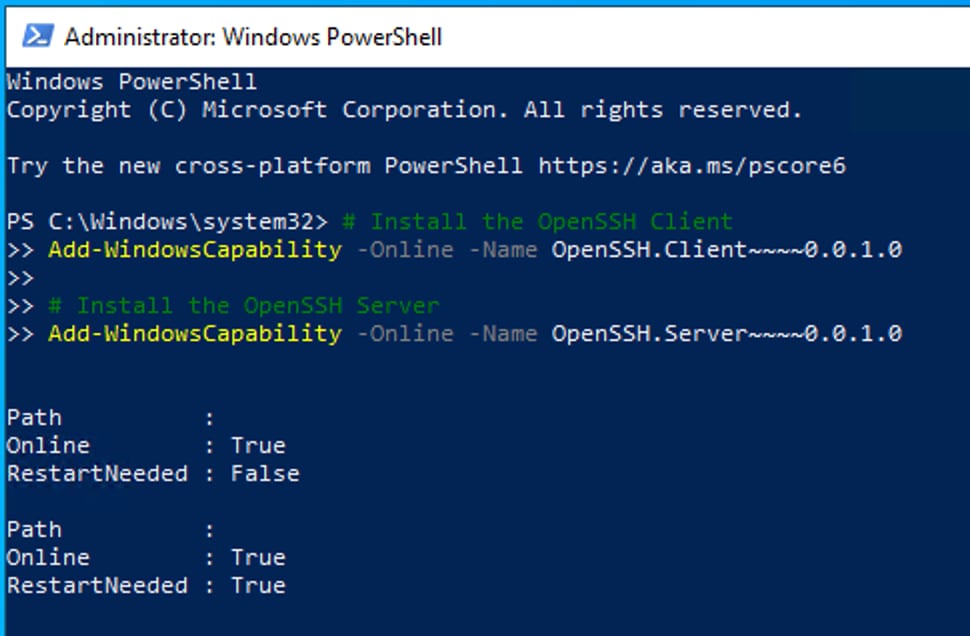 Image - Installer OpenSSH dans PowerShell

Mise en garde : Si RestartNeeded est défini sur True, veuillez redémarrer Windows.
Pour plus d'informations sur l'installation sur d'autres versions de Microsoft Windows, visitez Get started with OpenSSH for Windows | Microsoft Learn.
Étape 20. Ouvrez une session PowerShell normale (sans élévation de privilèges) et générez une paire de clés RSA à l’aide de la commande :
ssh-keygen -t RSAUne fois la commande terminée, vous pouvez voir que le dossier .ssh a créé votre répertoire de profil utilisateur.
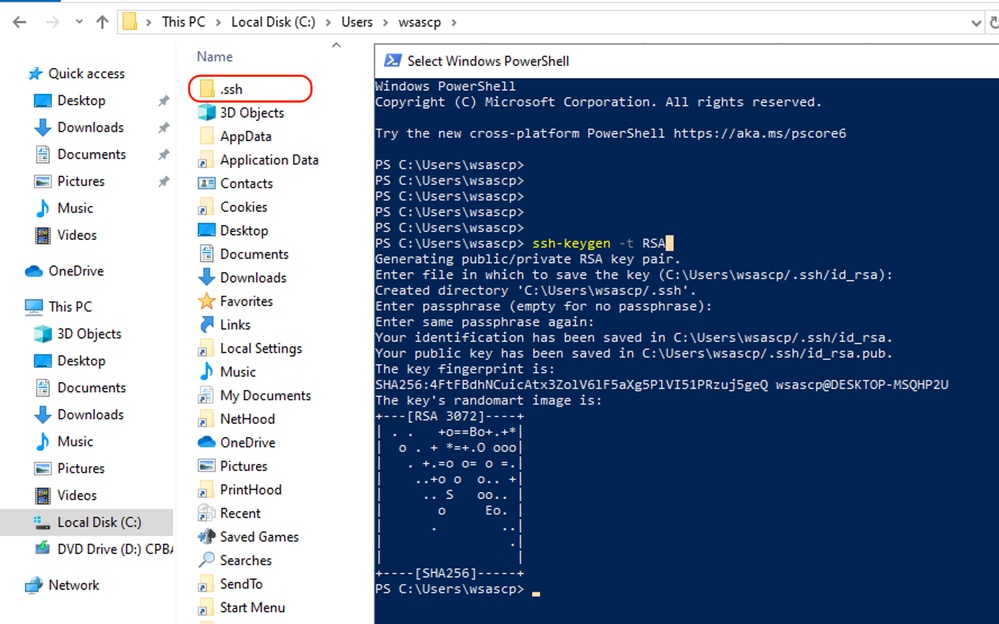 Image - Générer la clé RSA
Étape 21. Démarrez le service SSH à partir de PowerShell avec le privilège Administrateur (Exécuter en tant qu'administrateur).
Start-Service sshd
Étape 22. (Facultatif mais recommandé) Remplacez le type de démarrage du service par Automatique, avec le privilège Administrateur (Exécuter en tant qu'administrateur).
Set-Service -Name sshd -StartupType 'Automatic'
Étape 23. Confirmez que la règle de pare-feu autorisant l’accès au port TCP 22 a été créée.
if (!(Get-NetFirewallRule -Name "OpenSSH-Server-In-TCP" -ErrorAction SilentlyContinue | Select-Object Name, Enabled)) {
    Write-Output "Firewall Rule 'OpenSSH-Server-In-TCP' does not exist, creating it..."
    New-NetFirewallRule -Name 'OpenSSH-Server-In-TCP' -DisplayName 'OpenSSH Server (sshd)' -Enabled True -Direction Inbound -Protocol TCP -Action Allow -LocalPort 22
} else {
    Write-Output "Firewall rule 'OpenSSH-Server-In-TCP' has been created and exists."
}
Étape 24. Modifiez le fichier de configuration SSH situé dans : %programdata%\ssh\sshd_config dans le Bloc-notes, en supprimant le # pour RSA et DSA.
HostKey __PROGRAMDATA__/ssh/ssh_host_rsa_key
HostKey __PROGRAMDATA__/ssh/ssh_host_dsa_key
#HostKey __PROGRAMDATA__/ssh/ssh_host_ecdsa_key
#HostKey __PROGRAMDATA__/ssh/ssh_host_ed25519_key
Étape 25. Modifier les conditions de connexion dans %programdata%\ssh\sshd_config. Dans cet exemple, l'adresse d'écoute est pour toutes les adresses d'interface. Vous pouvez personnaliser ce paramètre en fonction de votre conception de déploiement.
Port 22
#AddressFamily any
ListenAddress 0.0.0.0
Étape 26. Marquez ces deux lignes à la fin du fichier %programdata%\ssh\sshd_config en ajoutant # au début de chaque ligne :
# Match Group administrators
#       AuthorizedKeysFile __PROGRAMDATA__/ssh/administrators_authorized_keys
Étape 27. (Facultatif) Modifiez les modes Strict Modes dans %programdata%\ssh\sshd_config. Par défaut, ce mode est activé et empêche l’authentification SSH basée sur des clés si les clés privées et publiques ne sont pas correctement protégées.
Décommentez la ligne #StrictModes yes et changez-la en StrictModes no :
StrictModes NoÉtape 28. Supprimez le # de cette ligne dans %programdata%\ssh\sshd_config pour autoriser l’authentification par clé publique
PubkeyAuthentication yesÉtape 29. Créez un fichier texte authorized_keys dans le dossier .ssh et collez la clé RSA publique SWA (qui a été collectée à l’étape 9) :
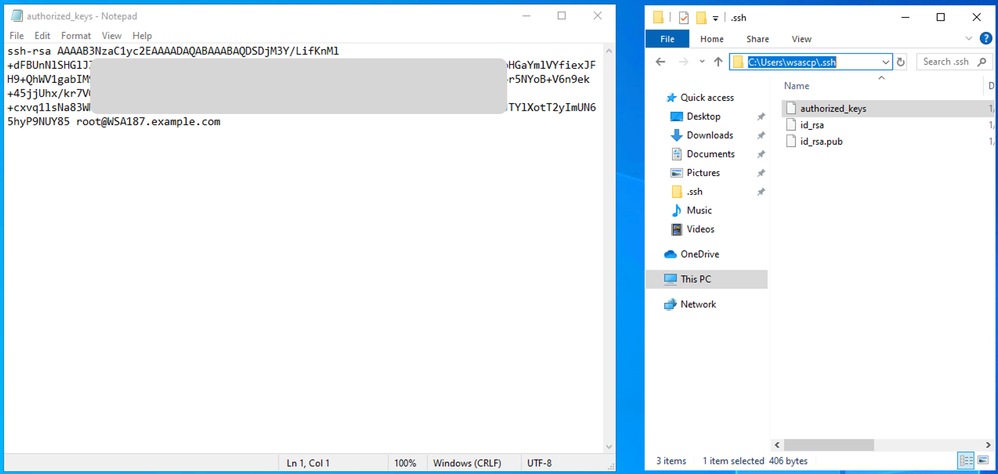 Image - Clé publique SWA
Remarque : copiez la ligne entière, en commençant par ssh-rsa et en terminant par root@<your_SWA_hostname>.
Conseil : Étant donné que RSA est installé sur le serveur SCP, il n'est pas nécessaire de coller la clé ssh-dss.
Étape 30. Activer l'agent d'authentification OpenSSH dans PowerShell avec le privilège Administrateur (Exécuter en tant qu'administrateur).
Set-Service -Name ssh-agent -StartupType 'Automatic'
Start-Service ssh-agent
 Image - Activer l'agent d'authentification SSH ouvert
Étape 31. (Facultatif) Ajoutez cette ligne à %programdata%\ssh\sshd_config pour autoriser les types de clés :
PubkeyAcceptedKeyTypes ssh-ed25519-cert-v01@openssh.com,ssh-rsa-cert-v01@openssh.com,ssh-ed25519,ssh-rsa,ssh-dssÉtape 32. Redémarrez le service SSH. Vous pouvez utiliser cette commande à partir de PowerShell avec le privilège Administrateur (Exécuter en tant qu'administrateur).
restart-Service -Name sshdÉtape 33. Pour tester si la transmission SCP est correctement configurée, placez le pointeur sur les journaux configurés, vous pouvez le faire à partir de l’interface graphique utilisateur ou de l’interface de ligne de commande (commande rollovernow) :
WSA_CLI> rollovernow scpalRemarque : Dans cet exemple, le nom du journal est scpal.
Vous pouvez confirmer que les journaux sont copiés dans le dossier défini, qui dans cet exemple était c:/Users/wsascp/wsa01.
Diffuser les journaux SCP vers un autre lecteur
Si vous devez pousser les journaux vers un lecteur différent de C, créez un lien du dossier de profil utilisateur vers le lecteur souhaité. Dans cet exemple, les journaux sont envoyés à D:\WSA_Logs\WSA01.
Étape 1. Créez les dossiers dans le lecteur souhaité.
Étape 2. Ouvrez l’invite de commandes avec le privilège Administrateur (Exécuter en tant qu’administrateur).
Étape 3. Exécutez cette commande pour créer le lien :
mklink /d c:\users\wsascp\wsa01 D:\WSA_Logs\WSA01 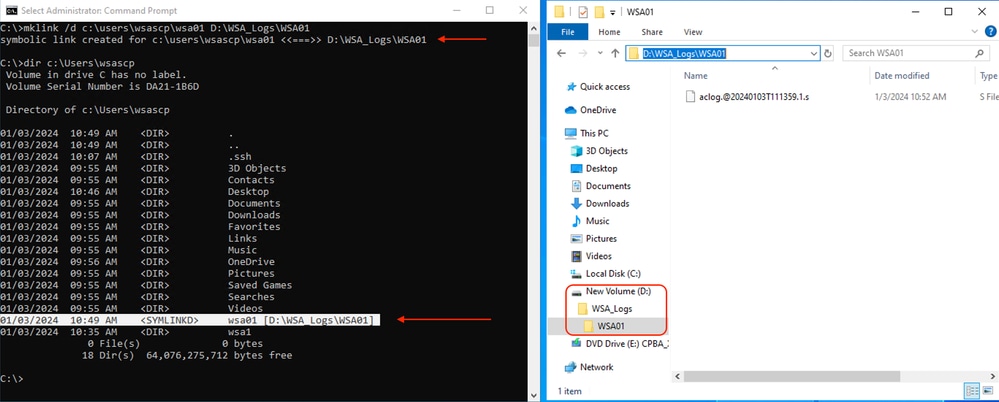 Image - Créer un lien SYM
Remarque : Dans cet exemple, SWA est configuré pour pousser les journaux vers le dossier WSA01 dans C:\Users\wsascp , et le serveur SCP a le dossier WSA01 comme lien symbolique vers D:\WSA_Logs\WSA01 .
Pour plus d'informations sur Microsoft Symbol Link, visitez : mklink | Microsoft Learn
Dépannage de la poussée du journal SCP
Afficher les journaux dans SWA
Pour dépanner la transmission du journal SCP, vérifiez les erreurs dans :
1. CLI > afficher les alertes
2. Journaux_système
Remarque : Pour lire system_logs, vous pouvez utiliser la commande grep dans la CLI . Choisissez le numéro associé à system_logs et répondez à la question dans l'assistant.
Afficher les journaux dans le serveur SCP
Vous pouvez lire les journaux du serveur SCP dans Microsoft Event Viewer, dans Applications and Services Logs > OpenSSH > Operational :
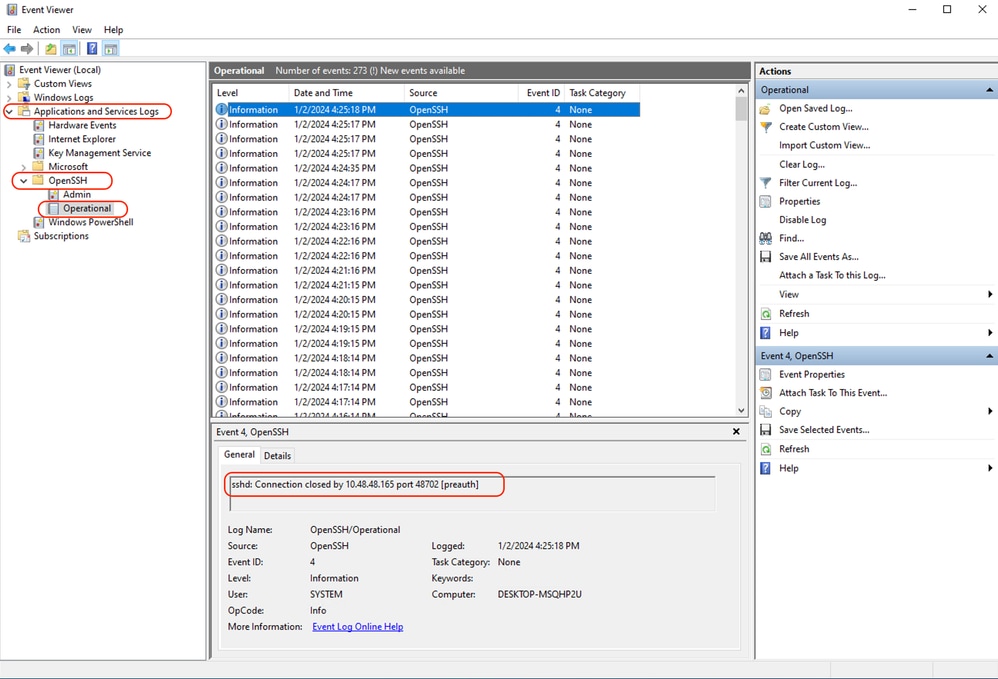 Image - Échec de PreAuth
"Échec de la vérification de la clé hôte."
Cette erreur indique que la clé publique du serveur SCP stockée dans SWA n'est pas valide.
Voici un exemple d'erreur provenant du résultat de la commande displayalerts dans CLI :
02 Jan 2024 16:52:35 +0100    Log Error: Push error for subscription scpal: SCP failed to transfer to 10.48.48.195:22:
Last message occurred 68 times between Tue Jan  2 15:53:01 2024 and Tue Jan  2 16:52:31 2024.

Log Error: Push error for subscription scpal: SCP failed to transfer to 10.48.48.195:22: Host key verification failed.
Last message occurred 46 times between Tue Jan  2 16:30:19 2024 and Tue Jan  2 16:52:31 2024.

Log Error: Push error for subscription scpal: SCP failed to transfer to 10.48.48.195:22: lost connection
Last message occurred 68 times between Tue Jan  2 15:53:01 2024 and Tue Jan  2 16:52:31 2024.

Log Error: Push error for subscription scpal: SCP failed to transfer to 10.48.48.195:22: ssh: connect to host 10.48.48.195 port 22: Operation timed out
Last message occurred 22 times between Tue Jan  2 15:53:01 2024 and Tue Jan  2 16:29:18 2024.
Voici quelques exemples de l'erreur dans system_logs :
Tue Jan  2 19:49:50 2024 Critical: Log Error: Push error for subscription scp: SCP failed to transfer to 10.48.48.195:22:
Tue Jan  2 19:49:50 2024 Critical: Log Error: Push error for subscription scp: SCP failed to transfer to 10.48.48.195:22: lost connection
Tue Jan  2 19:49:50 2024 Critical: Log Error: Push error for subscription scp: SCP failed to transfer to 10.48.48.195:22: Host key verification failed.
Pour résoudre ce problème, vous pouvez copier l'hôte à partir du serveur SCP et le coller dans la page d'abonnement aux journaux SCP. Référez-vous à l'étape 7 dans Configurer SWA pour envoyer les journaux au serveur distant SCP à partir de l'interface graphique utilisateur ou vous pouvez contacter Cisco TAC pour supprimer la clé d'hôte du serveur principal.
"Autorisation refusée (clé publique, mot de passe, clavier interactif)."
Cette erreur indique généralement que le nom d'utilisateur fourni dans SWA n'est pas valide.
Voici un exemple de journal d'erreurs dans system_logs :
Tue Jan  2 20:41:40 2024 Critical: Log Error: Push error for subscription scpal: SCP failed to transfer to 10.48.48.195:22:
Tue Jan  2 20:41:40 2024 Critical: Log Error: Push error for subscription scpal: SCP failed to transfer to 10.48.48.195:22: lost connection
Tue Jan  2 20:41:40 2024 Critical: Log Error: Push error for subscription scpal: SCP failed to transfer to 10.48.48.195:22: scp@10.48.48.195: Permission denied (publickey,password,keyboard-interactive).
Voici un exemple d'erreur du serveur SCP : "Utilisateur SCP non valide à partir du port <SWA_IP address> <TCP port SWA se connecte au serveur SCP>".
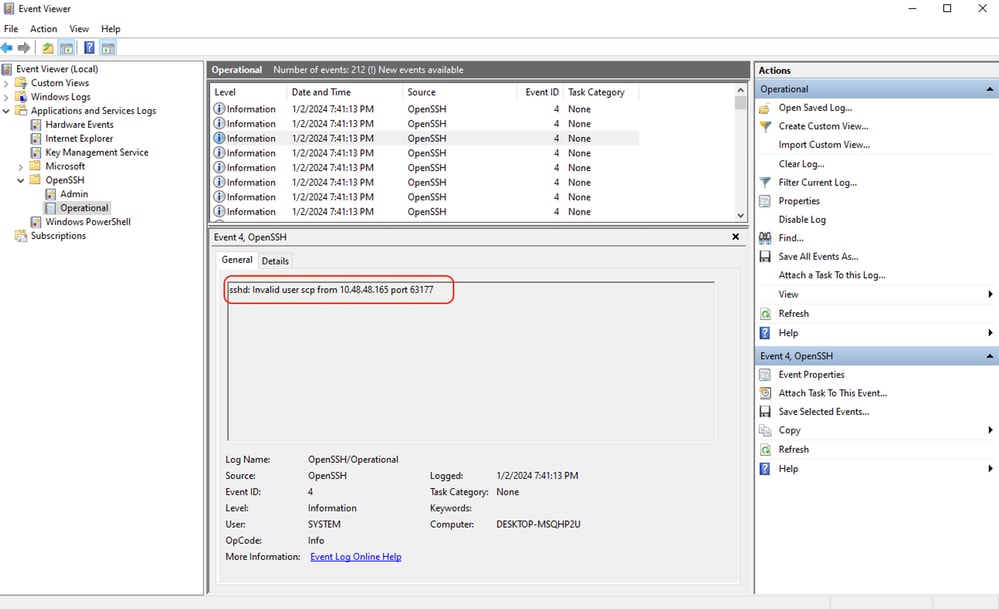 Image - Utilisateur non valide
Pour résoudre cette erreur, vérifiez l'orthographe et assurez-vous que l'utilisateur (configuré dans SWA pour pousser les journaux) est activé dans le serveur SCP.
"Aucun fichier ou répertoire de ce type."
Cette erreur indique que le chemin d'accès fourni dans la section d'abonnement aux journaux SWA n'est pas valide,
Voici un exemple d'erreur de system_logs :
Tue Jan  2 20:47:18 2024 Critical: Log Error: Push error for subscription scpal: SCP failed to transfer to 10.48.48.195:22:
Tue Jan  2 20:47:18 2024 Critical: Log Error: Push error for subscription scpal: SCP failed to transfer to 10.48.48.195:22: scp: Userswsascpwsa01/aclog.@20240102T204508.s: No such file or directory
Tue Jan  2 20:47:18 2024 Critical: Log Error: Push error for subscription scpal: SCP failed to transfer to 10.48.48.195:22: Sink: C0660 255 aclog.@20240102T204508.s
Pour résoudre ce problème, vérifiez l'orthographe et assurez-vous que le chemin est correct et valide dans le serveur SCP.
"Échec du transfert de SCP."
Cette erreur peut être un indicateur d'une erreur de communication. Voici un exemple d'erreur :
03 Jan 2024 13:23:27 +0100 Log Error: Push error for subscription scp: SCP failed to transfer to 10.48.48.195:22:Pour dépanner la connectivité, utilisez la commande telnet dans l'interface de ligne de commande SWA :
SWA_CLI> telnet

Please select which interface you want to telnet from.
1. Auto
2. Management (10.48.48.187/24: SWA_man.csico.com)
[1]> 2

Enter the remote hostname or IP address.
[]> 10.48.48.195

Enter the remote port.
[23]> 22

Trying 10.48.48.195...
Dans cet exemple, la connexion n'est pas établie. La connexion réussie est la suivante :
SWA_CLI> telnet

Please select which interface you want to telnet from.
1. Auto
2. Management (10.48.48.187/24: rishi2Man.calo.lab)
[1]> 2
Enter the remote hostname or IP address.
[]> 10.48.48.195
Enter the remote port.
[23]> 22

Trying 10.48.48.195...
Connected to 10.48.48.195.
Escape character is '^]'.
SSH-2.0-OpenSSH_for_Windows_SCP
Si la connexion Telnet n’est pas établie :
- Vérifiez si le pare-feu du serveur SCP bloque l'accès.
- Vérifiez si des pare-feu bloquent l'accès sur le chemin entre SWA et le serveur SCP.
- Vérifiez si le port TCP 22 est en état d'écoute sur le serveur SCP.
- Exécutez la capture de paquets dans les serveurs SWA et SCP pour une analyse plus approfondie.
Voici un exemple de capture de paquets d'une connexion réussie :
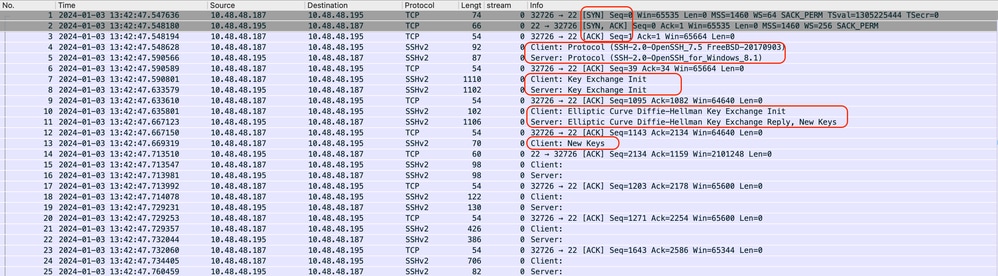 Image - Capture de paquets de connexion réussie
"Aucun type de clé d'hôte correspondant trouvé"
Cette erreur indique que les algorithmes de clé d'hôte, fournis par SWA dans la phase d'échange de clé client, ne correspondent pas dans le serveur SCP.
Wed Feb 12 20:21:40 2025 Critical: Log Error: Push error for subscription al: SCP failed to transfer to 10.48.48.192:22:
Wed Feb 12 20:21:40 2025 Critical: Log Error: Push error for subscription al: SCP failed to transfer to 10.48.48.192:22: lost connection
Wed Feb 12 20:21:40 2025 Critical: Log Error: Push error for subscription al: SCP failed to transfer to 10.48.48.192:22: info: Unable to negotiate with 10.48.48.192 port 22: no matching host key type found. Their offer: rsa-sha2-512,rsa-sha2-256,ecdsa-sha2-nistp256,ssh-ed25519
Pour résoudre ce problème, procédez comme suit :
Étape 1 : lancement d’une capture de paquets dans SWA et filtrage de l’adresse IP du serveur SCP.
Étape 2. Placez le pointeur sur le fichier journal pour vous assurer que SWA envoie les fichiers au serveur SCP.
Étape 3. Arrêtez la capture de paquets et ouvrez le fichier.
Étape 4. Dans le fichier de capture, recherchez un paquet avec Client : Init d'échange de clés dans la section Info.
Étape 5. Développez le protocole SSH et accédez à la section Algorithms.
Étape 6. Vérifiez la chaîne server_host_key_algorithms (par exemple : server_host_key_algorithms chaîne : ssh-rsa)
Étape 7. Accédez au serveur SCP et modifiez le fichier sshd_config.
Étape 8. Recherchez une ligne qui commence par HostKeyAlgorithms et ajoutez la clé d'hôte prise en charge mentionnée à l'étape 6 au fichier. (Dans cet exemple : HostKeyAlgorithms (ssh-rsa)
Étape 9. Enregistrez les modifications et redémarrez le service SSHD.
Autres informations utiles
- Recommandations relatives aux meilleures pratiques des dispositifs de sécurité Web Cisco
- BRKSEC-3303 (ciscolive)
- Guide de l'utilisateur d'AsyncOS 14.5 pour Cisco Secure Web Appliance - GD (General Deployment) - Connect, Install, and Configure [Cisco Secure Web Appliance]
- Premiers pas avec OpenSSH pour Windows | Microsoft Learn
- Configuration de l'authentification de clé publique SSH sous Windows | Concentrateur de système d'exploitation Windows (woshub.com)
- Authentification par clé dans OpenSSH pour Windows | Microsoft Learn
Historique de révision
| Révision | Date de publication | Commentaires |
|---|---|---|
3.0 |
22-Oct-2026
|
Recertification - Mise à jour du texte de remplacement et du formatage. |
2.0 |
13-Feb-2025
|
Mise en forme, ponctuation, grammaire, style, SEO. |
1.0 |
11-Jan-2024
|
Première publication |

 Commentaires
Contacter Cisco
- Ouvrir un dossier d’assistance

- (Un contrat de service de Cisco est requis)