Dépannage de la licence Smart dans l'appliance Web sécurisé
Table des matières
Introduction
Ce document décrit les étapes de configuration et de dépannage de la licence Smart dans l'appareil Web sécurisé (SWA).
Conditions préalables
Exigences
Cisco vous recommande de prendre connaissance des rubriques suivantes :
- Fonctionnement de la licence Smart
- Administration de l'appareil Web sécurisé (SWA)
Cisco vous recommande d'avoir :
- Appareil Web sécurisé physique ou virtuel (SWA) installé
- Accès administratif à SWA
- Accès au portail Cisco Smart License
Composants utilisés
Ce document n'est pas limité à des versions de matériel et de logiciel spécifiques.
The information in this document was created from the devices in a specific lab environment. All of the devices used in this document started with a cleared (default) configuration. Si votre réseau est en ligne, assurez-vous de bien comprendre l’incidence possible des commandes.
Licence Cisco Smart
Les licences Smart permettent de :
- Gérez toutes vos licences de produit depuis un emplacement central.
- Normalise le processus entre l'appliance de sécurité de la messagerie électronique physique et virtuelle (ESA) / l'appliance de gestion de la sécurité (SMA) / l'appliance SWA en utilisant une seule méthode pour appliquer et gérer les licences.
- Appliquez facilement une licence à votre ESA/SMA/SWA.
- Recevez des alertes relatives à l'expiration de la licence.
- Le modèle matériel ESA/SMA/SWA prêt à l'emploi dispose d'une période d'évaluation de 90 jours pour tous les services.
Pour enregistrer SWA avec la licence Smart, le propriétaire de l'appliance doit disposer d'un compte Smart :
- Les comptes Smart sont attribués un par domaine.
- L'administrateur du compte Smart peut créer des comptes virtuels de sous-niveau qui permettent la séparation des ressources.
- Les comptes virtuels peuvent être utilisés pour restreindre l'accès à différentes licences de produit Cisco, en fonction de vos besoins.
- Accédez à Cisco Smart Software Manager (CSSM) pour gérer les licences et télécharger les jetons.
Les liens vers les ressources fournies par Cisco incluent des vidéos, des guides et des explications sur les licences Smart :
- Créer un nouveau compte Smart ou Demander à ajouter un utilisateur à un compte existant
- Présentation des licences logicielles Smart Page Web Cisco
- Guide de déploiement des licences Smart
- Cisco Smart Software Manager (CSSM)
- Générer un fichier de clé de licence à partir du fichier PAK pour la sécurité de la messagerie - Cisco
Smart Software Manager Satellite
Cisco Smart Software Manager satellite est un composant de Cisco Smart Licensing. CSSM Satellite travaille en collaboration avec CSSM pour gérer les licences de produits, fournir une visibilité et des rapports en temps quasi réel sur les licences Cisco utilisées.
Pour des raisons de sécurité, si vous ne souhaitez pas gérer la base installée avec Smart Software Manager résidant sur Cisco.com, vous pouvez choisir d'installer le satellite Smart Software Manager sur site.
Pour plus d'informations sur Smart Software Manager Satellite, référez-vous à Cisco Smart Software Manager - Cisco.
Définitions relatives à la licence Smart
Types de licence :
- La licence classique (CL) fait référence aux méthodes traditionnelles utilisées pour les licences matérielles et virtuelles.
- Licence Smart (SL)
État d'autorisation de licence : État d'une licence donnée au sein de l'appliance.
- ESA/SWA/SMA n'affiche pas la date d'expiration réelle sur la page des licences Smart.
- Emplacement: GUI > Administration système > Licences
- Emplacement : CLI > License_smart > SUMMARY
L'état d'une fonction spécifique apparaît avec l'une des valeurs suivantes :
- Eval :
- Le service SL a été activé sur un nouveau ESA/SMA (matériel) sans enregistrement de jeton.
- Le service SL a été activé sur un appareil sur lequel une liste de contrôle d'accès est installée.
- Expiration de l'évaluation : la licence Smart d'évaluation de 90 jours a expiré et l'appliance est passée à la période de grâce supplémentaire de 30 jours.
- En conformité : l'appliance a été enregistrée avec un jeton et la fonctionnalité utilise actuellement une licence valide.
- Non-conformité (délai de grâce) : peut être observé dans deux scénarios :
- Une demande de licence de fonction temporaire de 30 jours en un clic est en cours d'utilisation.
- Une licence a expiré sur l'appliance et le délai de grâce de 30 jours a commencé.
- Non-conformité (expirée) : La licence a expiré et le service associé cesse de fonctionner.

Remarque : Une clé perpétuelle indique qu'il n'y a pas de période d'expiration pour cette fonctionnalité. Une clé dormante indique que la fonctionnalité dispose d'un contrat de licence utilisateur final (CLUF) qui doit être accepté, ou que la fonctionnalité doit être configurée et activée. Une fois terminée, la fonction passe à Active et le compteur d'expiration commence.
Configuration de la licence Smart dans l'appliance Web sécurisée
Vous pouvez connecter SWA à Smart License via l'interface graphique utilisateur (GUI) et l'interface de ligne de commande (CLI).
Avant de commencer

Mise en garde : L'activation de la fonction de licence Smart sur ESA/SMA/SWA est permanente et ne permet pas de rétablir une appliance en mode de licence classique.
- Tous les modèles matériels SWA achetés incluent 90 jours de licences d'évaluation pour toutes les fonctionnalités.
- Tous les modèles matériels qui migrent avec les licences classiques (CL) actuelles vers les licences Smart reçoivent 90 jours de licences d'évaluation.
- Tous les modèles Virtual SWA nécessitent une licence virtuelle de base (VLN), c'est-à-dire un fichier XML, chargé sur l'appliance à partir de la commande CLI loadlicense, pour établir une liaison avec le serveur de mise à niveau/mise à jour.
- Tous les modèles Virtual SWA, une fois créés, n'incluent PAS de licences de 90 jours et nécessitent une inscription par le fichier VLN de licence classique (parfois appelé XML).
- Tous les modèles Virtual SWA qui migrent avec les licences classiques (CL) actuelles incluent des licences d'évaluation de 90 jours.
- Actuellement, SWA dispose d'une licence Smart dans toutes les versions en tant que fonctionnalité facultative.
- Une fois la licence Smart activée, la licence Classic n'est plus utilisée dans cette zone.
- La licence classique ne peut pas être conservée une fois la licence Smart activée.
- Dans les versions 15.0 et ultérieures de SWA, il est possible d'activer directement la licence Smart sans activer la licence classique. Les licences doivent être achetées et configurées pour utiliser SWA avec la licence Smart.
- À partir de la version 15.0, il existe une période de grâce de 30 jours pour la nouvelle installation et l'enregistrement de la licence Smart sans activation de licence classique.
- Dans la dernière version de la version 15.1, la licence Smart est obligatoire pour permettre à SWA de fonctionner correctement. En outre, toutes les fonctionnalités liées aux licences classiques sont supprimées dans la dernière version.
- En effectuant une mise à niveau vers les générations de licence Smart, SWA est restreint au moment du téléchargement si la licence Smart n'est pas activée dans la génération de base.
Modifications de l'affichage CLI et GUI
Quatre commandes ont été utilisées dans CLI for Classic License. Par conséquent, dans les versions Smart License Mandat (15.1 et ultérieures), ces commandes sont supprimées.
Vérifiez la liste des commandes CLI supprimées :
- licence de chargement
- show license
- feature key
- feature keyconfig
Dans l'interface graphique utilisateur pour Licence classique, deux pages sont mentionnées dans l'onglet Administration système. Dans les versions Smart License Mandat, ces pages sont supprimées.
Liste des pages GUI supprimées :
- Paramètres des touches de fonction
- Touche de fonction
Réinitialiser et recharger
Réinitialiser la configuration dans SWA effectue une réinitialisation en usine où la configuration entière est effacée et SWA revient à son état d'usine. Avec le mandat de licence Smart, la build a le même comportement, qui est conservé.
Reload est une commande masquée de l'interface de ligne de commande qui efface les données de configuration et supprime les touches de fonction. Si SWA a été enregistré avec la licence classique et qu'un rechargement a été effectué, rechargez la licence.
Si SWA a été configuré avec la licence Smart, après le rechargement, la licence Smart est désenregistrée et désactivée avec une réinitialisation d'usine dans le comportement SWA actuel.
Dans les versions de génération de mandat SWA, Smart License ne revient jamais à l'état disable, donc la commande reload efface toutes les configurations. La licence Smart reste dans l'état Registered, par conséquent, demandez à nouveau toutes les licences.
Exigences de communication
Communication réseau ou proxy vers smartreceive.cisco.com sur le port TCP 443. Pour tester la connectivité à partir de SWA, procédez comme suit :
1. Connectez-vous à l'interface CLI.
2. Tapez telnet et appuyez sur Entrée.
3. Choisissez l'interface que vous attendez de SWA pour se connecter au serveur de licences Smart.
4. Entrez smartreceive.cisco.com.
5. Dans la section port, saisissez 443 et appuyez sur Entrée.
Remarque : Si vous avez configuré Smart Software Manager Satellite, ajoutez l'URL (Uniform Resource Locator) ou l'adresse IP (Internet Protocol) associée à ce serveur à l'étape 4.
Voici un exemple de connexion réussie :
> telnet

Please select which interface you want to telnet from.
1. Auto
2. Management (10.48.48.184/24: management.swa1.cisco.com)
3. P1 (192.168.13.184/24: p1.swa1.cisco.com)
4. P2 (192.168.133.184/24: p2.swa1.cisco.com)
[1]> 4

Enter the remote hostname or IP address.
[]> smartreceiver.cisco.com

Enter the remote port.
[23]> 443

Trying 10.112.59.81...
Connected to smartreceiver.cisco.com.
Escape character is '^]'.
Voici un exemple d'échec de connexion :
SWA_CLI> telnet

Please select which interface you want to telnet from.
1. Auto
2. Management (10.48.48.184/24: management.swa1.cisco.com)
3. P1 (192.168.13.184/24: p1.swa1.cisco.com)
4. P2 (192.168.133.184/24: p2.swa1.cisco.com)
[1]> 2

Enter the remote hostname or IP address.
[]> smartreceiver.cisco.com

Enter the remote port.
[23]> 443

Trying 10.112.59.81...
telnet: connect to address 10.112.59.81: Operation timed out
Trying 2a04:e4c7:fffe::f...
bind: Invalid argument
Remarque : Pour quitter telnet, si Ctrl + C ne fonctionne pas, maintenez la touche Ctrl enfoncée et appuyez sur ] puis tapez q et appuyez sur Entrée.
Configurer la licence Smart depuis l'interface utilisateur graphique
1. Connectez-vous à l'interface utilisateur graphique et accédez à Administration système.
2. Choisissez Smart Software Licensing.
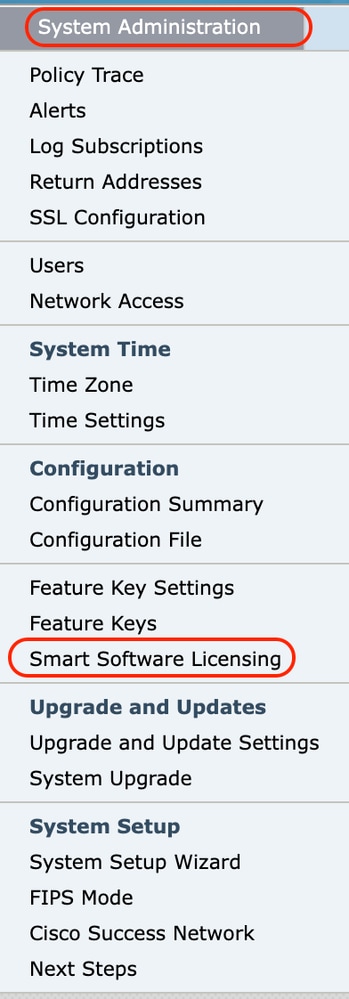 Image - Choisir les licences logicielles Smart
3. Sélectionnez Enable Smart Software Licensing.
 Image : sélectionnez Activer les licences logicielles Smart
4. Lisez attentivement les instructions et cliquez sur OK.
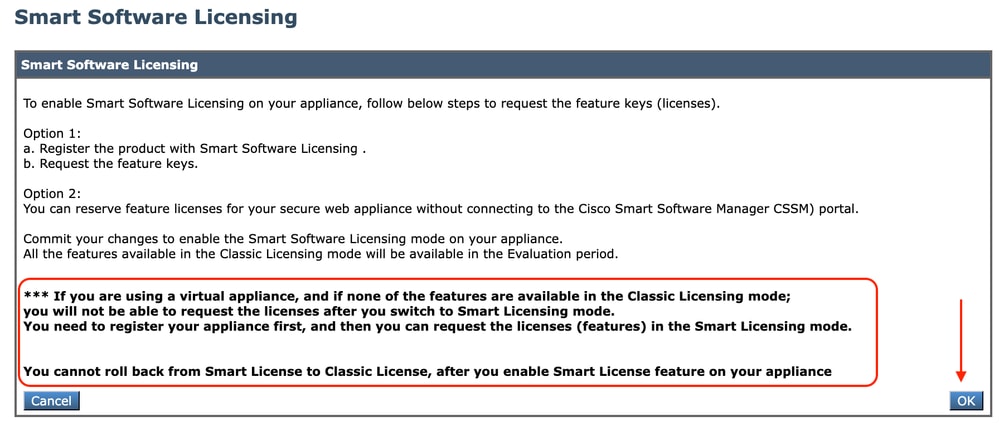 Image- Lisez attentivement les instructions
Mise en garde : Vous ne pouvez pas revenir de la licence Smart à la licence classique après avoir activé la fonction de licence Smart sur votre appliance.
5. Validez les modifications.
6. Patientez quelques instants, puis actualisez la page Smart Licensing.
7. Sélectionnez Smart License Registration et cliquez sur Confirm.
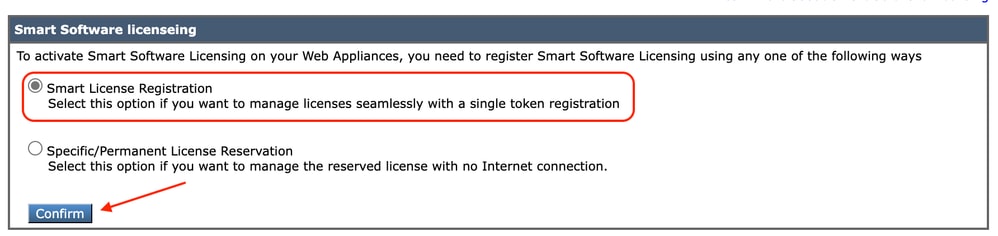 Image : sélectionnez Enregistrement de licence Smart
8. (Facultatif) : Si Smart Software Manager Satellite est installé sur votre réseau, ajoutez l'URL ou l'adresse IP du serveur dans les paramètres de transport.
9. Si vous disposez d’une table de routage distincte et que vous n’avez pas accès au récepteur intelligent à partir de l’interface de gestion ; choisissez Données dans la section Interface de test.
Par défaut, la table de routage de gestion est sélectionnée.
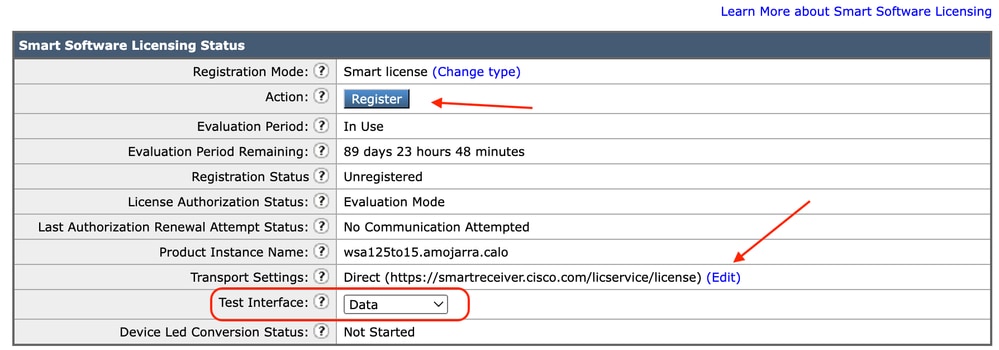 Image : choisissez Routing table
10. Choisissez Register pour accéder à la page Registration.
11. Connectez-vous à votre portail Smart Software Manager (Cisco Software Central) ou à votre satellite Smart Software Manager.
12. Accédez à l'onglet Inventaire et, si vous n'avez pas encore de jeton, générez un nouveau jeton. Vous pouvez également cliquer sur la flèche bleue pour afficher votre jeton.
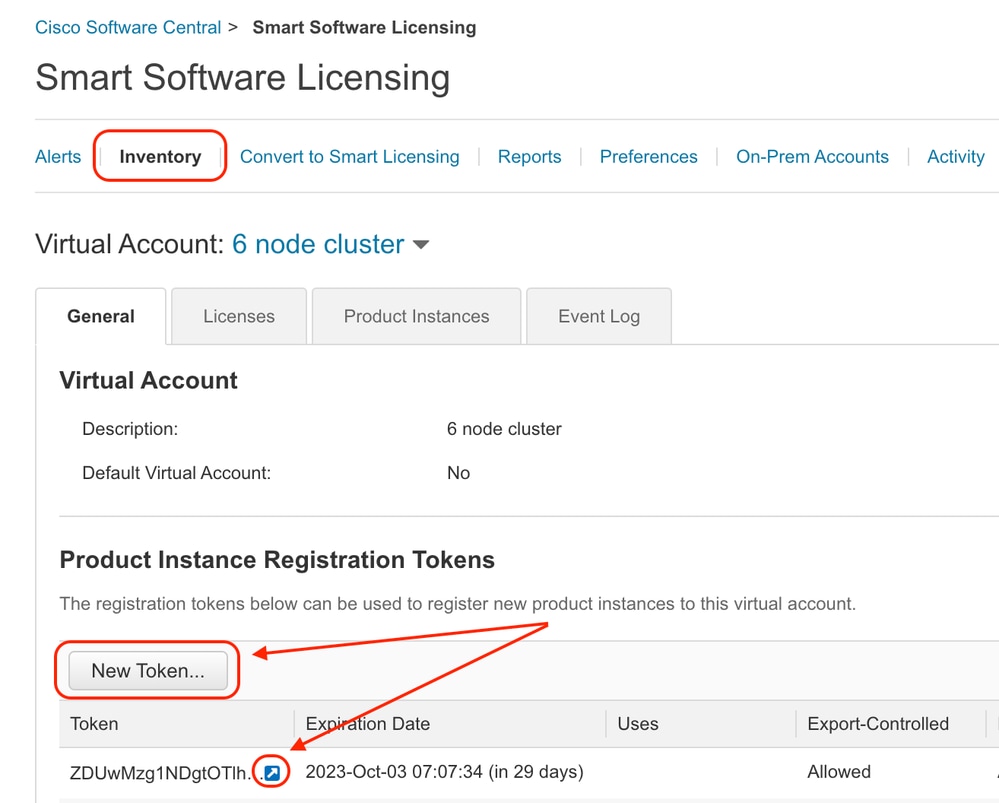 Image - Accéder à l'inventaire
13. (facultatif) : Pour créer un jeton d'enregistrement, choisissez New Token et remplissez les champs requis.
14. Collez le jeton du portail Smart License sur votre SWA et choisissez Register.
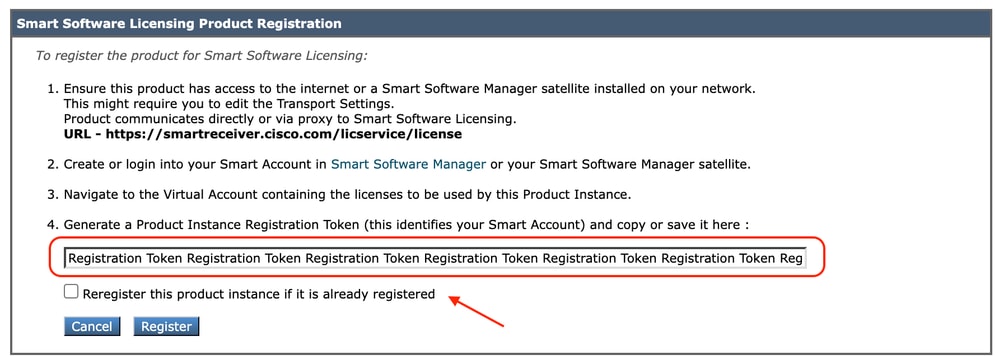 Image - Coller le jeton d'enregistrement
15. (facultatif) : Si le périphérique a déjà été enregistré, vous pouvez le réenregistrer si vous cochez cette case.
16. Après quelques minutes, vous pouvez vérifier l'état de l'enregistrement.
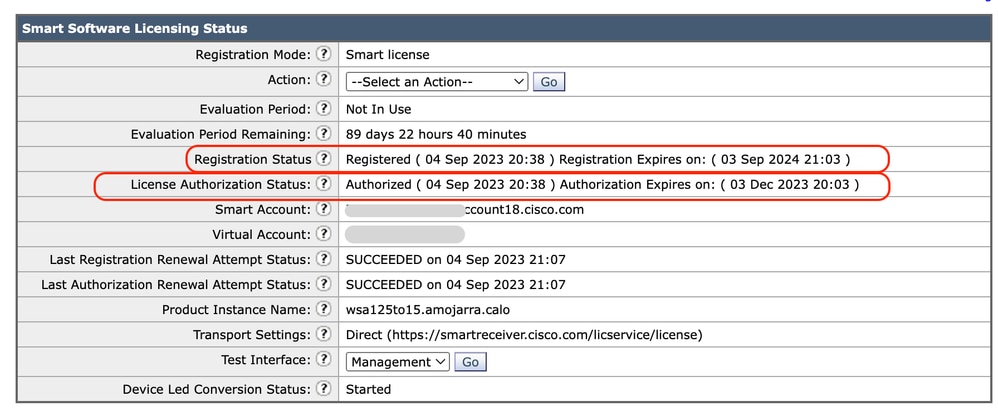 Image - Appareil enregistré
Vérification de l'intégration
Vous pouvez vérifier l'intégration à partir de l'interface utilisateur graphique, de la CLI ou du portail Smart License Portal.
Vérifier l'état de la licence Smart depuis la GUI
1. Connectez-vous à l'interface utilisateur graphique et accédez à Administration système.
2. Sélectionnez Smart Software Licensing.
3. Vérifiez les éléments suivants :
- État d'enregistrement
- État d'autorisation de licence
- État de la dernière tentative de renouvellement d'inscription
- État de la dernière tentative de renouvellement d'autorisation
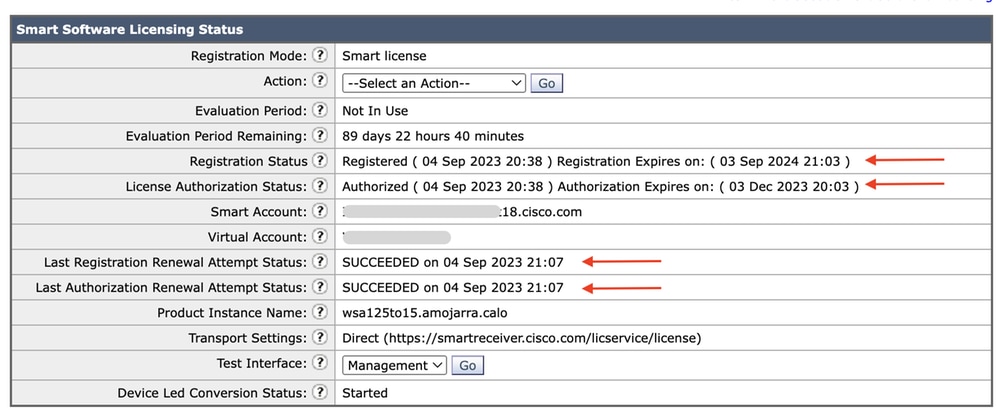 Image - Vérifier la licence Smart dans l'interface utilisateur graphique
4. Dans le menu Administration système, sélectionnez Licences.
5. Vérifiez que les licences souhaitées sont conformes.
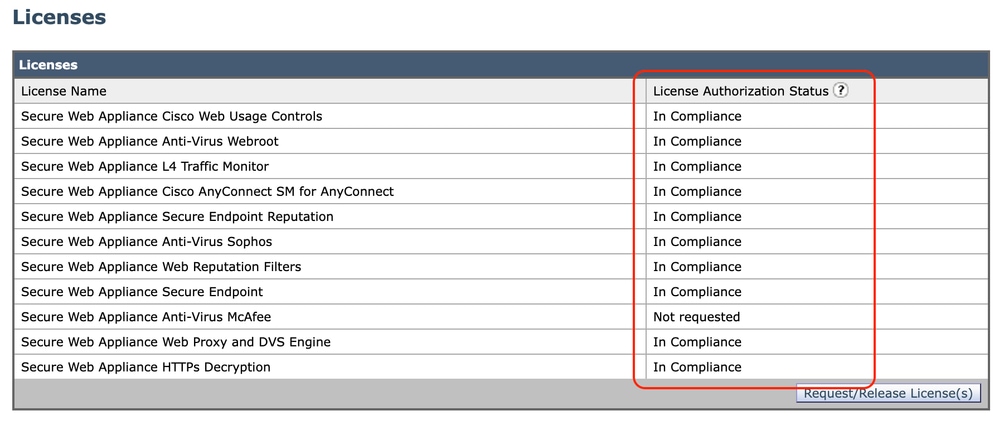 Image - État de la licence
Vérifier l'état des licences Smart depuis CLI
Pour vérifier l'état de la licence Smart à partir de l'interface CLI, procédez comme suit :
1. Connectez-vous à l'interface de ligne de commande.
2. Entrez license_smart.
3. Sélectionnez STATUS.
4. Vérifiez les éléments suivants :
- État d'enregistrement
- État d'autorisation de licence
- État de la dernière tentative de renouvellement d'inscription
- État de la dernière tentative de renouvellement d'autorisation
Smart Licensing is : Enabled

License Reservation is: Disabled
Evaluation Period: Not In Use
Evaluation Period Remaining: 89 days 22 hours 40 minutes
Registration Status: Registered ( 04 Sep 2023 20:38 ) Registration Expires on:  ( 03 Sep 2024 21:03 )
Smart Account: XXXXXXXXXXXX18.cisco.com
Virtual Account: XXXXXXXXX
Last Registration Renewal Attempt Status: SUCCEEDED on 04 Sep 2023 21:07
License Authorization Status: Authorized ( 04 Sep 2023 20:38 ) Authorization Expires on:  ( 03 Dec 2023 20:03 )
Last Authorization Renewal Attempt Status: SUCCEEDED on 04 Sep 2023 21:07
Product Instance Name: wsa125to15.amojarra.calo
Transport Settings: Direct (https://smartreceiver.cisco.com/licservice/license)
Device Led Conversion Status: Started
5. Dans l'assistant license_smart, entrez SUMMARY.
[]> SUMMARY

Feature Name                                                        License Authorization Status
----------------------------------------------------------------------------------------------------
Secure Web Appliance Cisco Web Usage Controls                          In Compliance
Secure Web Appliance Anti-Virus Webroot                                In Compliance
Secure Web Appliance L4 Traffic Monitor                                In Compliance
Secure Web Appliance Cisco AnyConnect SM for AnyConnect                In Compliance
Secure Web Appliance Secure Endpoint Reputation                        In Compliance
Secure Web Appliance Anti-Virus Sophos                                 In Compliance
Secure Web Appliance Web Reputation Filters                            In Compliance
Secure Web Appliance Secure Endpoint                                   In Compliance
Secure Web Appliance Anti-Virus McAfee                                 Not requested
Secure Web Appliance Web Proxy and DVS Engine                          In Compliance
Secure Web Appliance HTTPs Decryption                                  In Compliance
6. Vérifiez que les licences souhaitées sont conformes.
Vérifier l'état du périphérique dans Smart License Portal
1. Connectez-vous au portail Smart Software Licensing : Cisco Software Central.
2. Sélectionnez l'onglet Inventaire.
3. Sélectionnez Instances de produit.
4. Vérifiez que votre périphérique est répertorié et cliquez sur son nom.
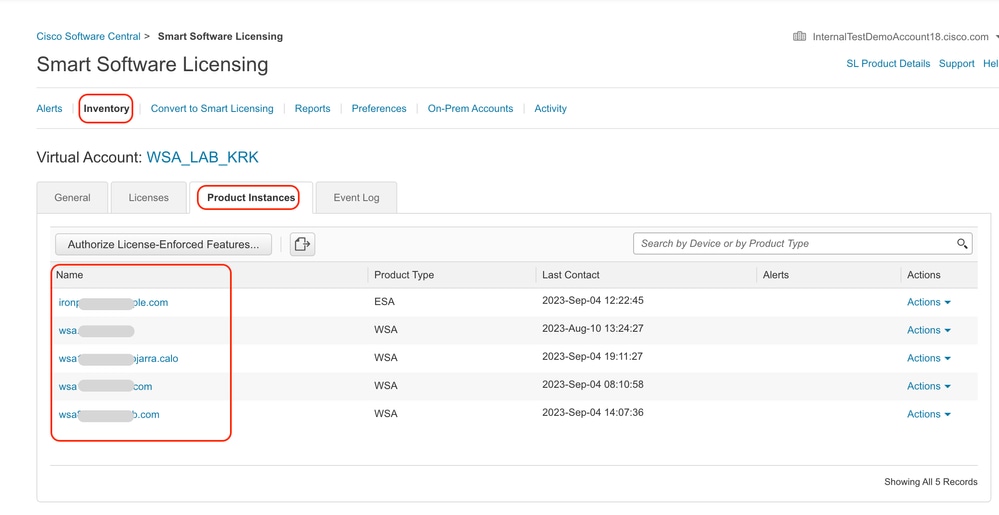 Image - Vérifier l'état du périphérique dans le portail de licences Smart
5. Observez les clés de fonction et l'état du périphérique dans l'onglet Général.
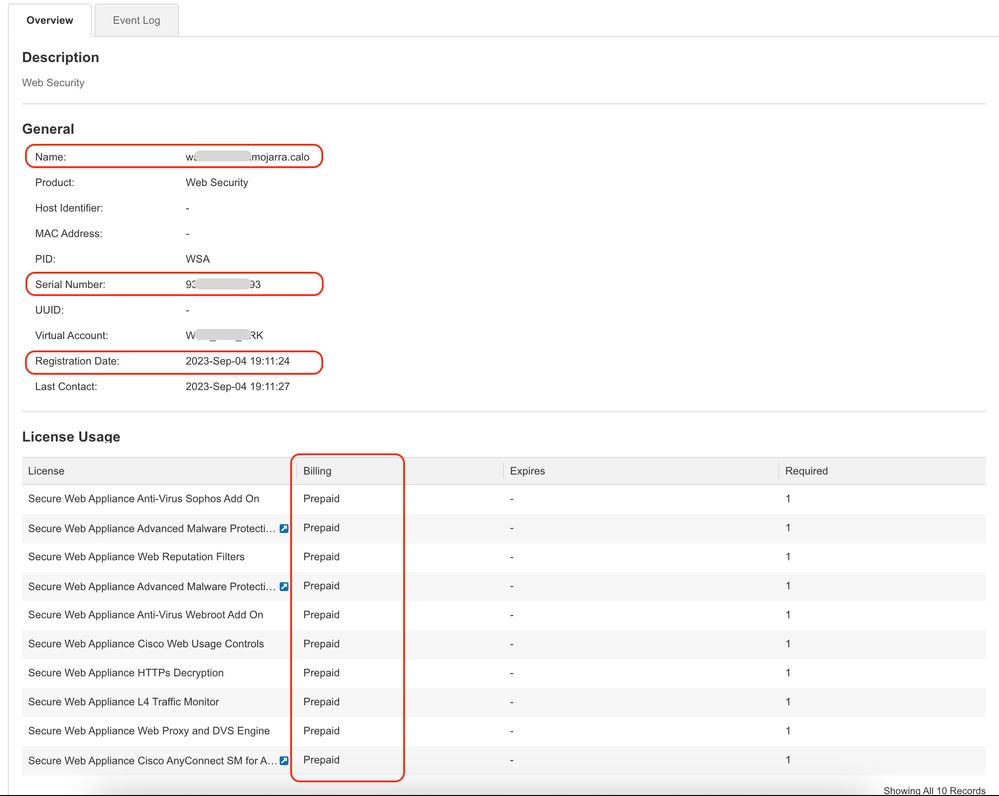 Image : vérification des clés de fonction dans le portail Smart License
Rechercher un VLAN à partir de CLI
Pour afficher votre VLAN à partir de l'interface de ligne de commande, exécutez la commande smartaccounting tinfo. Vous pouvez afficher des informations supplémentaires telles que le domaine de compte virtuel ou l'ID et les instances de produit.
> smartaccountinfo

Smart Account details
---------------------

Product Instance ID       : 609XXXXXXXX-fXXXXXXXXX55
Smart Account Domain      : XXXXXXXXXXXXXXXXXXX18.cisco.com
Smart Account ID          : 111111
Smart Account Name        : XXXXXXXXXXXXXXXXXXX18.cisco.com
VLN                       : VLNWSA1111111
Virtual Account Domain    : WSA_XXXXX
Virtual Account ID        : 111111
Journalisation
Tous les journaux associés à la licence Smart sont collectés dans les journaux Smartlicense. Ce journal est activé par défaut.
Pour configurer le journal des licences Smart, procédez comme suit :
1. Connectez-vous à l'interface utilisateur graphique.
2. Dans le menu Administration système, sélectionnez Inscriptions au journal.
3. Sélectionnez Smartlicense Logs.
4. Cliquez sur le nom du journal pour modifier la configuration.

Conseil : Si vous souhaitez transmettre les journaux à votre serveur collecteur de journaux, il est conseillé de créer un nouvel abonnement aux journaux et de transférer ces journaux, afin d'avoir une copie des journaux localement sur le SWA
Dépannage de la licence Smart
Il s'agit d'erreurs courantes et des étapes de résolution du problème.
Connexion réussie
Voici un exemple de journaux smart_license avec une réponse positive :
Mon Sep 4 20:39:32 2023 Info: The product is registered successfully with Smart Software Manager.Échec de l'inscription
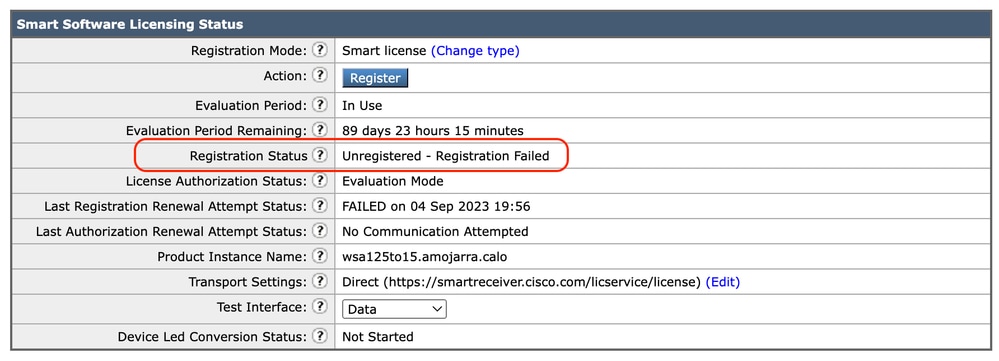 Image - Échec de l'enregistrement
Si Registration Failed est retourné, vérifiez les journaux smart_license de l'interface de ligne de commande en procédant comme suit :
1. Connectez-vous à CLI.
2. Saisissez grep.
3. Recherchez le numéro associé aux journaux smartlicense et entrez le numéro.
4. Appuyez sur Entrée jusqu'à ce que vous voyiez les journaux.
Erreur d'envoi communication
Si le message « Communication send error » s'affiche, vérifiez la connectivité entre SWA et Smart License Server sur le port TCP 443.
Mon Sep 4 19:57:09 2023 Warning: The registration of the product with Smart Software Manager failed. The response from Smart Software Manager is: Communication send error. Conseil : Si vous avez configuré Smart Software Manager Satellite, vérifiez la connectivité au numéro de port configuré.
Pour vérifier la connectivité, suivez les étapes fournies dans la section Exigences de communication de cet article.
Dans les alertes d'affichage, vous pouvez également voir le même message d'erreur :
04 Sep 2023 20:19:29 +0200 The registration of the product with Smart Software Manager failed. The response from Smart Software Manager is: Communication send error.Le jeton n'est pas valide
Si le jeton a expiré ou a atteint sa valeur maximale définie, le jeton du journal d'avertissement n'est pas valide est renvoyé.
Vous pouvez vérifier l'erreur à partir de la commande displayalerts ou des journaux smartlicense.
Il s'agit d'un exemple d'erreur de display alerts dans CLI :
04 Sep 2023 20:26:55 +0200 The registration of the product with Smart Software Manager failed. The response from Smart Software Manager is: Token is not validVoici un exemple de ligne de journal à partir des journaux de smartlicense de l'interface de ligne de commande :
Mon Sep 4 20:26:55 2023 Warning: The registration of the product with Smart Software Manager failed. The response from Smart Software Manager is: Token is not validPour vérifier la validité du jeton, connectez-vous à votre portail de licences Smart, accédez à l'inventaire, vérifiez l'état d'expiration et le nombre d'utilisations.
 Image - Expier Token
Échec Du Renouvellement De L'Autorisation
Erreur d'envoi communication
Si vous recevez un message d'échec du renouvellement de l'autorisation en raison d'une erreur d'envoi de communication, cela peut être dû à un problème de connectivité. Assurez-vous que la table de routage appropriée est sélectionnée et testez la connectivité entre SWA et le port TCP 443 smartreceive.cisco.com ou votre serveur Smart Software Manager Satellite.
Pour vérifier la connectivité, suivez les étapes fournies dans la section Exigences de communication de cet article.
Vous pouvez vérifier l'erreur avec la commande displayalerts ou à partir des journaux smartlicense
Il s'agit d'un exemple d'erreur de display alerts dans CLI :
04 Sep 2023 22:23:43 +0200 Failed to renew authorization of the product with Smart Software Manager due to Communication send error..Voici un exemple de ligne de journal à partir des journaux smartlicense de l'interface de ligne de commande :
Mon Sep 4 22:22:58 2023 Warning: Failed to renew authorization of the product with Smart Software Manager due to Communication send error..Le certificat est RÉVOQUÉ
Si la raison du renouvellement de l'autorisation est que le certificat est RÉVOQUÉ, vérifiez si le périphérique a été supprimé du portail de licences Smart. Consultez la section Vérifier l'état du périphérique dans Smart License Portal dans cet article.
Vérifiez l'erreur en exécutant la commande displayalerts ou à partir des journaux smartlicense.
Voici un exemple d'erreur de la commande display alerts dans CLI :
04 Sep 2023 22:39:10 +0200 Failed to renew authorization of the product with Smart Software Manager due to Could not return the certificate for the given sn (111111111) since it is REVOKED..Voici un exemple de ligne de journal à partir des journaux smartlicense de l'interface de ligne de commande :
Mon Sep 4 22:39:10 2023 Warning: Failed to renew authorization of the product with Smart Software Manager due to Could not return the certificate for the given sn (1111111) since it is REVOKED..Pour résoudre ce problème, enregistrez à nouveau le périphérique.
Aucun VLAN dans le périphérique
Pour les périphériques physiques, il n'y a pas de VLAN ; le numéro de licence virtuelle est uniquement utilisé dans les appliances virtuelles. Si vous utilisez un SWA virtuel et qu'il n'y a pas de VLAN dans le résultat de smartaccountingfo dans CLI, essayez de charger à nouveau le fichier de licence XML avec la commande loadlicense dans CLI.
Mise en garde : La commande loadlicense supprime toutes les clés de fonction existantes (y compris les clés d'évaluation) et le fichier de licence du système avant d'installer le nouveau fichier de licence et les nouvelles clés.
Le service Smart License Agent est indisponible
Si vous recevez ce message d'erreur, il est dû à l'ID de bogue Cisco : CSCwe3665 pour SWA ou ID de bogue Cisco : CSCvo2855 pour ESA. Contactez le TAC pour mettre en oeuvre une solution de contournement.
"Smart license agent service is unavailable. Please visit this page after some time. If you continue to see the same message, please contact Cisco Sales representative."Impossible de vérifier la signature
Si l'autorisation de licence Smart échoue avec cette erreur :
Tue Apr 22 09:46:27 2023 Warning: Failed to renew authorization of the product with Smart Software Manager due to Failed to verify signature..[Premier test] Cette erreur peut être due à l'ID de bogue Cisco : CSCvx04164.
La condition de ce bogue est que le nom du compte virtuel sur le portail de licences Smart contient des caractères non anglais, et la solution de contournement pour ce problème est :
Renommez le compte virtuel et supprimez les caractères non anglais :
1. Accédez à software.cisco.com.
2. Accédez à Administration > Manage Smart Account > Virtual Accounts.
3. Cliquez sur le compte virtuel en question.
4. Définissez un nouveau nom et supprimez les caractères non anglais.
Remarque : Les utilisateurs doivent disposer de droits d'administration pour renommer le compte virtuel.
[Second test] Si le nom du compte virtuel est correct, assurez-vous que le périphérique est répertorié dans l'inventaire du portail de licences Smart.
Suivez les étapes fournies dans la section Vérifier l'état du périphérique dans le portail de licences Smart de cet article.
[Troisième test] Si le périphérique est répertorié dans l'inventaire Smart License Portal, redémarrez le service SWA Smart License à partir de l'interface de ligne de commande :
1. Connectez-vous à CLI.
2. Exécutez la commande diagnostic.
3. Sélectionnez SERVICES.
4. Sélectionnez SMART_LICENSE.
5. Cliquez sur REDÉMARRER.
SWA_CLI> diagnostic

Choose the operation you want to perform:
- NET - Network Diagnostic Utility.
- PROXY - Proxy Debugging Utility.
- REPORTING - Reporting Utilities.
- SERVICES - Service Utilities.
[]> SERVICES

Choose one of the following services:
- AMP - Secure Endpoint
- AVC - AVC
- ADC - ADC
- DCA - DCA
- WBRS - WBRS
- EXTFEED - ExtFeed
- L4TM - L4TM
- ANTIVIRUS - Anti-Virus xiServices
- AUTHENTICATION - Authentication Services
- MANAGEMENT - Appliance Management Services
- REPORTING - Reporting Associated services
- MISCSERVICES - Miscellaneous Service
- OCSP - OSCP
- UPDATER - UPDATER
- SICAP - SICAP
- SNMP - SNMP
- SNTP - SNTP
- VMSERVICE - VM Services
- WEBUI - Web GUI
- SMART_LICENSE - Smart Licensing Agent
- WCCP - WCCP
[]> SMART_LICENSE


Choose the operation you want to perform:
- RESTART - Restart the service
- STATUS - View status of the service
[]> RESTART

smart_agent is restarting.
[Quatrième test] Générez un nouveau jeton dans le portail Smart License Manager et réenregistrez le périphérique.
Smart_agent bloqué dans l'état Désactivé
Ces erreurs peuvent être observées sur un ESA ou un SMA après la mise à niveau de l'appliance (pour laquelle la licence Smart a été activée avant la mise à niveau) vers la version 14.1 ou 14.0.
Remarque : Cette erreur est visible sur les périphériques x195 ou x395.
Voici un exemple du message généré par l'appliance :
08 Apr 2023 10:19:36 -0500 Initialization of smart agent service failed. Reason : Port 65501 is not available for smart agent service to run. Please try changing port for smart agent service through `license_smart setagentport` cli command or free the port from other service.Et dans les journaux smart_license, vous pouvez voir :
Mon Apr 8 09:02:36 2021 Warning: Smart License: Failed to change the hostname to esa.local for the product.Cette erreur est due à l'ID de bogue Cisco : CSCvz74874 pour ESA et ID de bogue Cisco : CSCvx68947 pour SMA. Vous devez contacter l'assistance Cisco pour résoudre ce problème.
Échec de l'initialisation du service Smart Agent
Cette erreur est principalement liée aux appliances virtuelles configurées avec plus de ressources que prévu. Voici un exemple de journal :
Thu Jun 23 16:16:07 2022 Critical: Initialization of smart agent service failed. Reason : Port 65501 is not available for smart agent service to run. Please try changing port for smart agent service through `license_smart setagentport` cli command or free the port from other service.
any attempts to swap ports using the defined command will fail.
Pour résoudre ce problème, vérifiez le résultat de la commande version dans CLI et assurez-vous que le nombre d'UC et la mémoire allouée sont définis sur attendu. S'il y a plus de coeurs dans l'appliance que ce qui est pris en charge, corrigez l'allocation.
Réponse non valide du nuage de licences
Si le périphérique a été supprimé du portail Smart License Manager, les versions antérieures renvoient cette erreur :
Thu Nov 15 13:50:20 2022 Warning: Failed to renew authorization of the product with Smart Software Manager due to Invalid response from licensing cloud..Pour résoudre ce problème, réenregistrez l'appliance et vérifiez également l'ID de bogue Cisco : CSCvr09743.
Aucun certificat SSL valide n'a été envoyé
Si vous recevez cette erreur de votre appliance et que vous ne pouvez pas récupérer les mises à jour, reportez-vous à la notice de champ : FN - 72502 pour plus d'informations.
21 Aug 2023 14:03:04 +0200    Unable to connect to the Cisco Aggregator Server.
Details: No valid SSL certificate was sent
Les fichiers de certificat VLAN traditionnels incluent un certificat créé par Talos Keymaster pour accéder aux mises à jour et mises à niveau. L'ancienne autorité de certification Keymaster a expiré le 13 janvier 2023.
Les dossiers de certificats de VLAN dont les certificats ont été délivrés avant le 15 décembre 2021 et dont la validité est supérieure à 12 mois doivent être renouvelés et appliqués avant le 13 janvier 2023.
Pour résoudre ce problème, contactez le support de licence Cisco et demandez un nouveau fichier VLAN.
La fonctionnalité a été déplacée vers Non conforme
Si vous voyez des journaux indiquant qu'une ou plusieurs de vos fonctionnalités ont été déplacées vers la non-conformité, vérifiez les points suivants :
1. Vous disposez d'une licence valide.
2. L'appareil est connecté au serveur de licences Smart (reportez-vous à la section Exigences de communication du présent article).
3. Consultez les journaux des licences Smart pour en savoir plus sur le problème.
4. Contactez l'assistance Cisco pour obtenir de l'aide.
Voici un exemple de journal :
Mon Sep 4 20:41:09 2023 Warning: Secure Web Appliance HTTPs Decryption license has been moved to Out of Compliance successfully.
Mon Sep 4 20:41:10 2023 Warning: The Secure Web Appliance HTTPs Decryption is in Out of Compliance (OOC) state. You have 29 days remaining in your grace period.
L'agent Smart est à l'état Autorisation expirée
Si vous recevez l'erreur critique « Smart Agent is in Authorization Expired state » (L'agent Smart est à l'état Autorisation expirée), consultez les lignes suivantes pour trouver les raisons de cet état.
Voici un exemple de l'erreur :
Fri Aug 18 15:51:11 2023 Critical: Web Security Appliance Cisco Web Usage Controls feature will stop working as Smart Agent is in Authorization Expired state. This can happen if there is no communication between the appliance and the Cisco Smart Software Manager (CSSM) for more than 90 days.Vérifiez la connectivité et assurez-vous que votre périphérique est enregistré dans le portail Smart License Portal.
Autres informations utiles
- Recommandations relatives aux meilleures pratiques pour les appareils de sécurité Web Cisco - Cisco
- BRKSEC-3303
- Guide de l'utilisateur d'AsyncOS 14.5 pour Cisco Secure Web Appliance - GD (General Deployment) - Connect, Install, and Configure [Cisco Secure Web Appliance] - Cisco
- Cisco Smart Software Manager - Cisco
Historique de révision
| Révision | Date de publication | Commentaires |
|---|---|---|
2.0 |
26-Oct-2026
|
Mise à jour de l'orthographe, de la grammaire, de l'espacement et des lignes horizontales insérées dans des sections distinctes pour plus de lisibilité, du texte de remplacement, des URL et des alertes CCW fixes. |
1.0 |
08-Sep-2023
|
Première publication |

 Commentaires
Contacter Cisco
- Ouvrir un dossier d’assistance

- (Un contrat de service de Cisco est requis)