Activer une chaîne ou une vidéo YouTube spécifique et bloquer le reste de YouTube dans SWA
Introduction
Ce document décrit comment autoriser des chaînes ou des vidéos YouTube spécifiques et bloquer le reste de YouTube dans Secure Web Appliance (SWA).
Conditions préalables
Exigences
Cisco recommande de connaître les sujets suivants :
- Accès à l'interface graphique utilisateur (GUI) de SWA
- Accès administratif au SWA
Composants utilisés
Ce document n'est pas limité à des versions de matériel et de logiciel spécifiques.
The information in this document was created from the devices in a specific lab environment. All of the devices used in this document started with a cleared (default) configuration. Si votre réseau est en ligne, assurez-vous de bien comprendre l’incidence possible des commandes.
Configuration Steps
Suivez ces étapes afin d'autoriser une chaîne YouTube spécifique pendant que l'accès à YouTube est bloqué :
Étape 1. Créez des catégories d'URL personnalisées et externes pour le canal auquel vous souhaitez accorder l'accès. (Dans cet exemple, cette catégorie d'URL est appelée canal.)
Étape 1.1. Dans l’interface utilisateur graphique, accédez à Web Security Manager et sélectionnez Custom URL and External Categories.
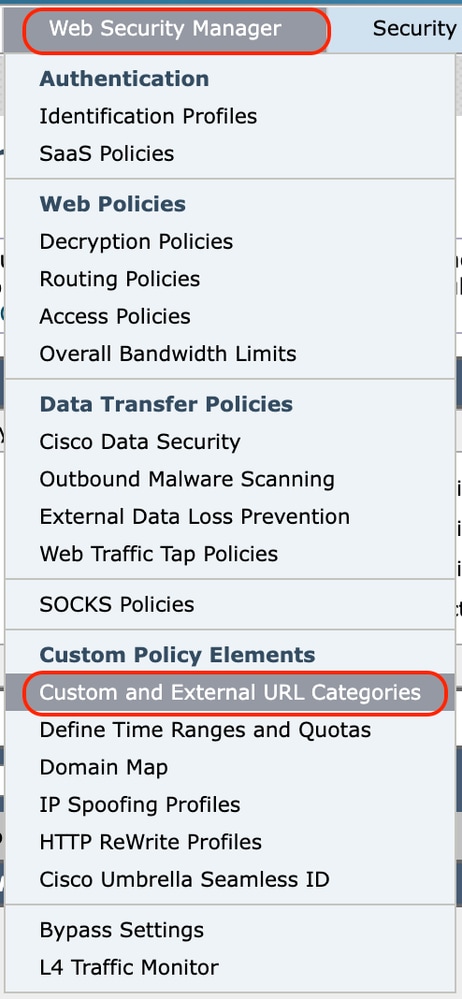 Image - Choisir des catégories d'URL personnalisées et externes
Étape 1.2. Choisissez Add Category et définissez le nom de la catégorie.
Étape 1.3. Ajoutez ces deux URL dans la section Sites.
ytimg.com, .ytimg.comÉtape 1.4. Dans cet exemple, l’URL du canal est Cisco Secure Web Appliance YouTube Channel. Ajoutez les expressions régulières suivantes pour le canal :
\.youtube.*UCsl9s\_etl\_i6Hb2ilAl71BwÉtape 1.5. Ajoutez ces expressions régulières, qui sont générales et non spécifiques à votre URL de canal.
youtube\.com/videoplayback
www\.youtube\.com/crossdomain\.xml
youtube\.com/generate
Étape 1.6. Soumettre les modifications
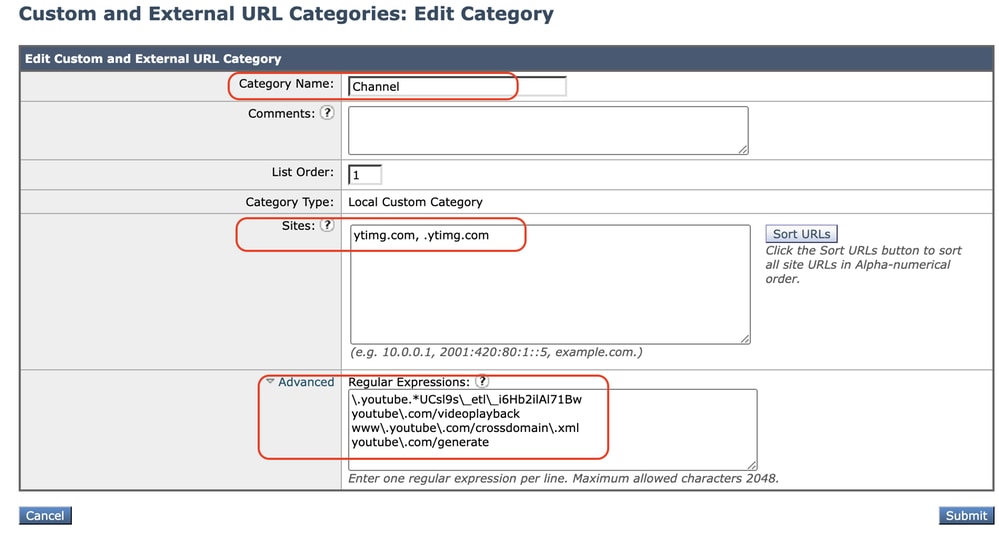 Image - Configurer la catégorie d'URL personnalisée du canal
Étape 2. Créer des catégories d'URL personnalisées et externes afin de bloquer YouTube. (Dans cet exemple, la catégorie s'appelait YouTube.)
Étape 2.1. Dans URL personnalisée et Catégories externes, choisissez Ajouter une catégorie et définissez le nom de catégorie.
Étape 2.2. Ajouter ces deux URL dans la section Sites.
.youtube.com, youtube.com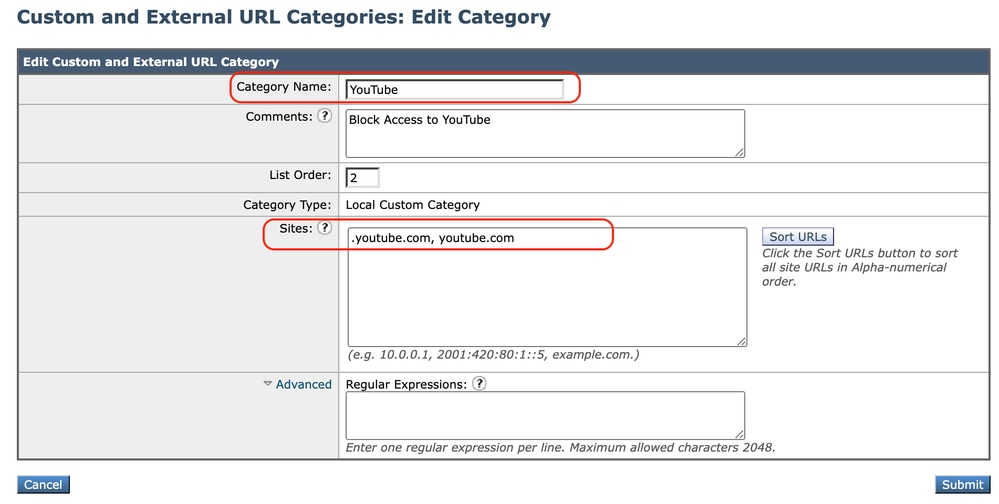 Image - Configurer la catégorie pour bloquer l'accès à YouTube
Étape 2.3. Cliquez sur Envoyer.

Mise en garde : Assurez-vous que la catégorie d'URL personnalisée Channel a une priorité inférieure à la catégorie d'URL personnalisée YouTube.
 Image - Commande de catégorie d'URL personnalisée.png
Étape 3. Créer des profils d'identification pour les utilisateurs autorisés à accéder à la chaîne YouTube.

Conseil : Vous pouvez définir les catégories personnalisées dans la politique de décodage et d'accès. Dans ce cas, il n'est pas nécessaire de définir un profil d'ID distinct.
Étape 3.1.2 Dans l’interface utilisateur graphique, accédez à Web Security Manager et choisissez Identification Profiles.
Étape 3.2. Sélectionnez Ajouter un profil d'identification.
Étape 3.3. Entrez le nom du profil.
Étape 3.4. Choisissez le ou les utilisateurs ou définissez les membres par sous-réseau IP.
Étape 3.5. Cliquez sur la section Advanced et choisissez URL Categories.
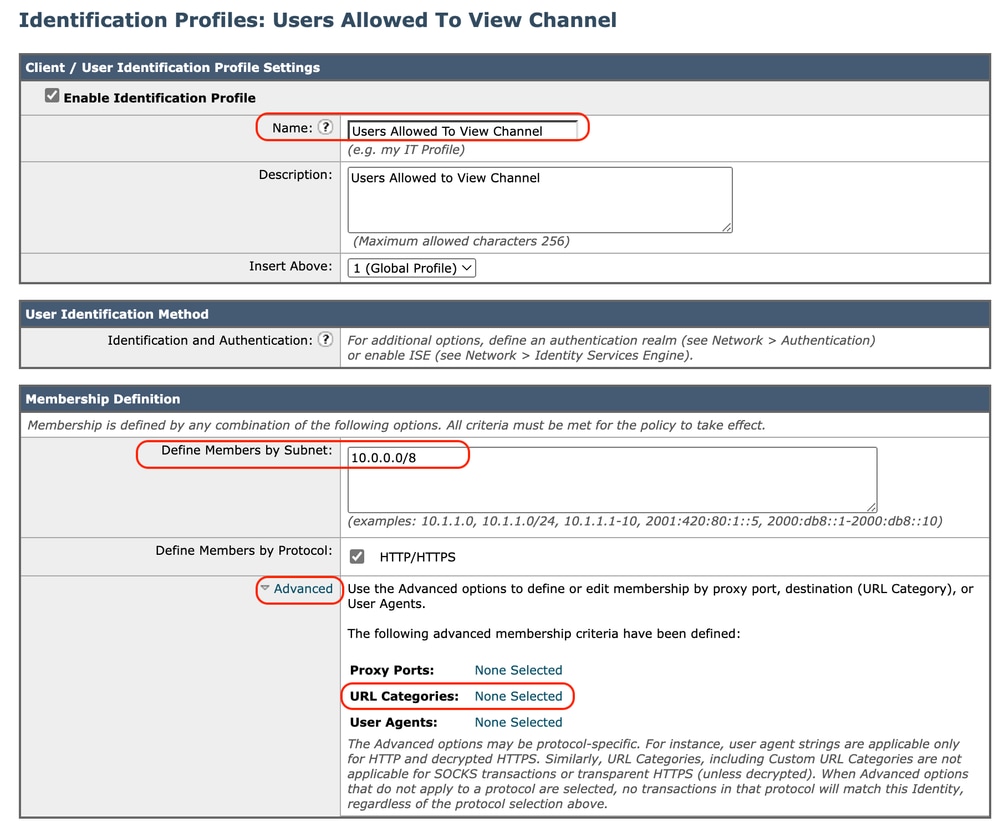 Image - Créer un profil d'ID
Étape 3.6. Ajoutez les deux catégories d'URL qui ont été créées à l'étape 1. et à l'étape 2. et cliquez sur Terminé.
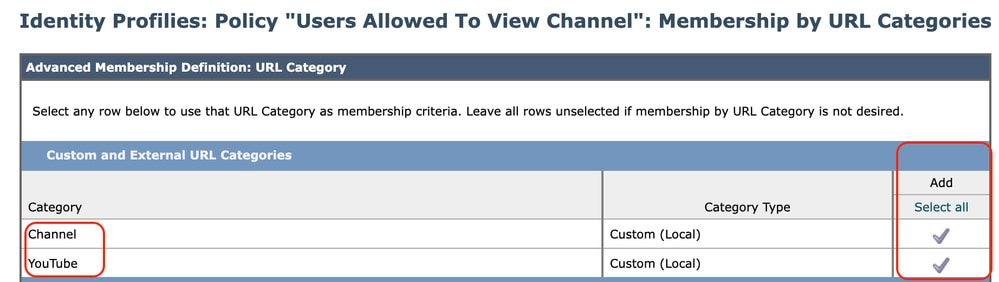 Image - Ajouter des catégories d'URL
Étape 3.7. Soumettre les modifications
Étape 4. Créer une politique de déchiffrement afin de déchiffrer le trafic YouTube. (Dans cet exemple, le nom de la stratégie est Decrypt Youtube.)

Remarque : Si vous ne déchiffrez pas le trafic YouTube, SWA ne peut pas déterminer l'adresse du canal dans le déploiement transparent.
Étape 4.1. Dans l’interface utilisateur graphique, accédez à Web Security Manager et sélectionnez Decryption Policies.
Étape 4.2. Choisissez Add Policies et entrez le nom de la stratégie.
Étape 4.3. Choisissez le profil d'identification créé à l'étape 3.
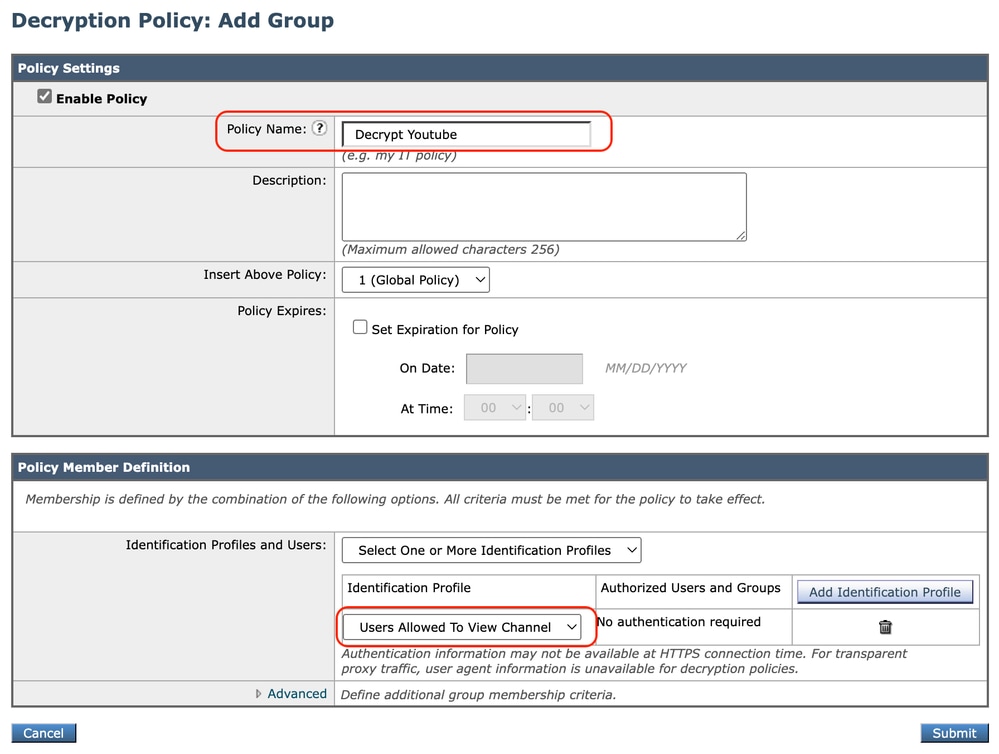 Image - Créer une stratégie de déchiffrement
Étape 4.4. Soumettre les modifications
Étape 4.5. Sur la page Decryption Policies, cliquez sur Monitor dans la section URL Filtering.
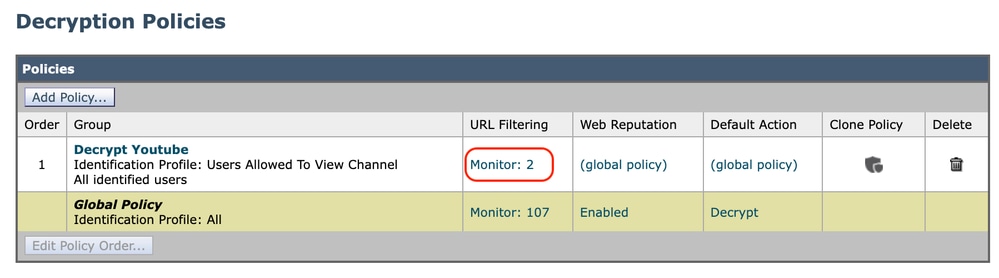 Image- Cliquez sur Filtrage des URL
Étape 4.6. Choisissez Decrypt pour les deux catégories d'URL et Submit.
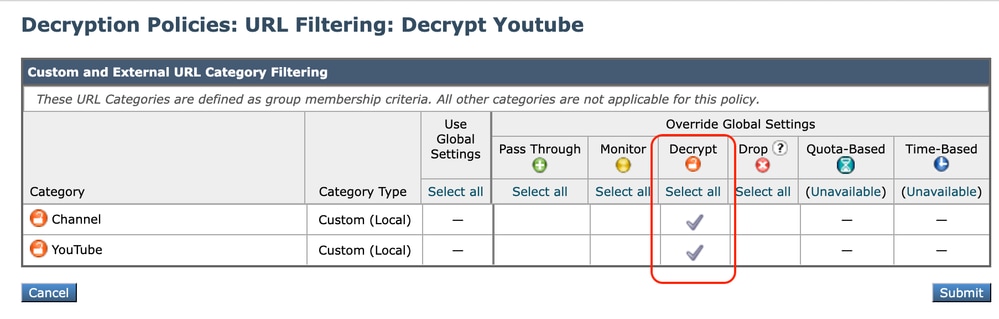 Image - Choisir le déchiffrement
Étape 5. Créer une politique d'accès afin de configurer l'accès aux chaînes YouTube. (Dans cet exemple, le nom de la stratégie est Allow YouTube.)
Étape 5.1. À partir de l’interface utilisateur graphique, accédez à Web Security Manager et sélectionnez Access Policies.
Étape 5.2. Cliquez sur Add Policy et entrez le nom de la stratégie.
Étape 5.3. Choisissez le profil d'identification créé à l'étape 3.
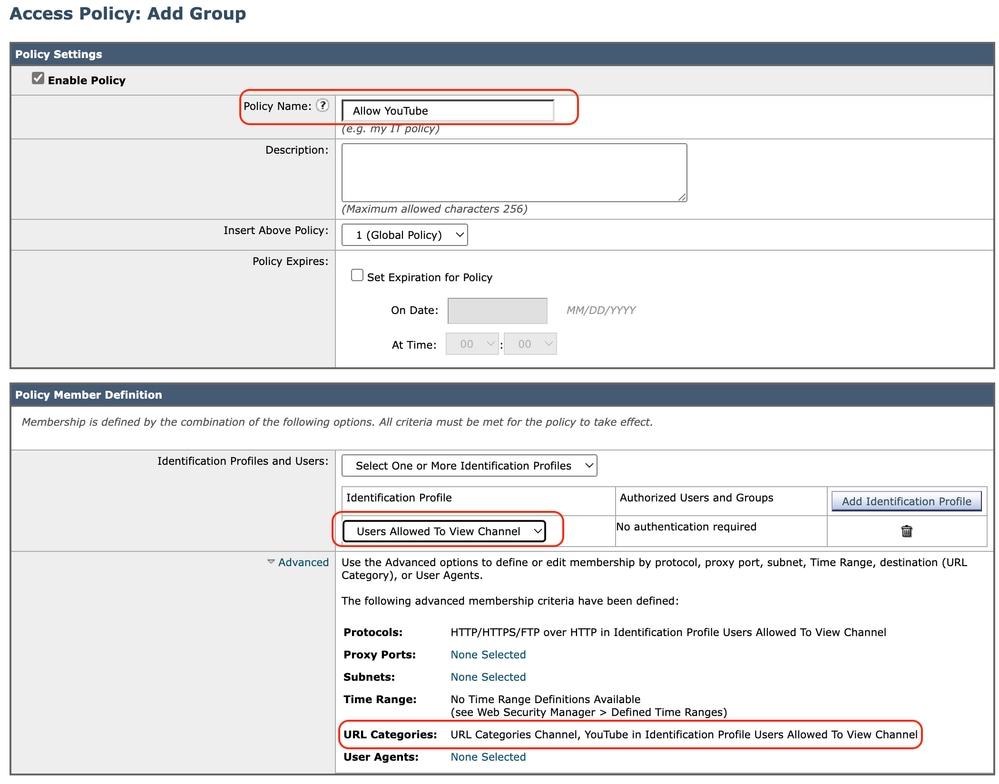 Image - Créer une stratégie d'accès
Étape 5.4. Soumettre les modifications
Étape 5.5. Sur la page Access Policies, cliquez sur Monitor dans la section URL Filtering.
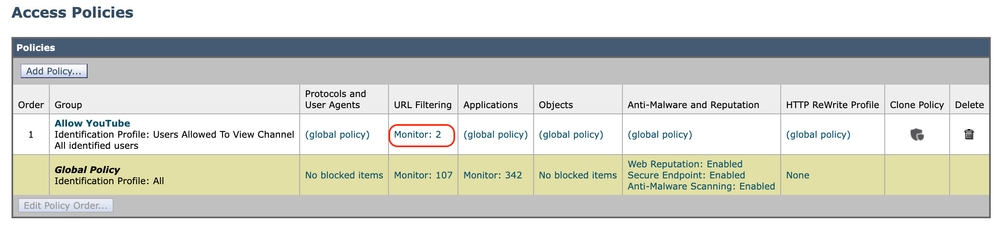 Image - Configurer la stratégie d'accès
Étape 5.6. Choisissez Allow pour la catégorie Channel.
Étape 5.7. Sélectionnez Bloquer pour la catégorie YouTube.
 Action Définir la catégorie de l'image
Étape 5.8. Sur la même page, accédez à Exceptions to Blocking for Embedded/Referred Content et à Enable Referrer Exceptions.
Étape 5.9. Sélectionnez Tout le contenu intégré/référencé.
 Image - Activer le référent
Étape 5.10. Dans Set Exception for Content Referred by These Categories, sélectionnez la catégorie d'URL personnalisée YouTube.
 Image : configuration du contenu intégré
Étape 5.11. Soumettre et valider les modifications
Mise en garde : Si les utilisateurs accèdent d'abord à la Chaîne, ils peuvent naviguer vers toutes les vidéos YouTube.
Autres informations utiles
Assistance technique de Cisco et téléchargements
Historique de révision
| Révision | Date de publication | Commentaires |
|---|---|---|
2.0 |
27-Oct-2026
|
Recertification - Mise en forme mise à jour. |
1.0 |
01-Mar-2024
|
Première publication |

 Commentaires
Contacter Cisco
- Ouvrir un dossier d’assistance

- (Un contrat de service de Cisco est requis)