Configurer des catégories d'URL personnalisées dans Secure Web Appliance

Table des matières
Introduction
Ce document décrit la structure des catégories d'URL (Uniform Resource Locator) personnalisées dans Secure Web Appliance (SWA).
Conditions préalables
Exigences
Cisco vous recommande de prendre connaissance des rubriques suivantes :
- Fonctionnement du proxy.
- Administration sécurisée des appareils Web (SWA).
Cisco vous recommande d'avoir :
- Appareil Web sécurisé physique ou virtuel (SWA) installé.
- Licence activée ou installée.
- L'Assistant de configuration est terminé.
- Accès administratif au SWA.
Composants utilisés
Ce document n'est pas limité à des versions de matériel et de logiciel spécifiques.
The information in this document was created from the devices in a specific lab environment. All of the devices used in this document started with a cleared (default) configuration. Si votre réseau est en ligne, assurez-vous de bien comprendre l’incidence possible des commandes.
Catégories d'URL personnalisées
Le moteur de filtrage des URL vous permet de filtrer les transactions dans les politiques d'accès, de décodage et de sécurité des données. Lorsque vous configurez des catégories d'URL pour des groupes de stratégies, vous pouvez configurer des actions pour des catégories d'URL personnalisées, le cas échéant, et des catégories d'URL prédéfinies.
Vous pouvez créer des catégories d'URL de flux en direct personnalisées et externes qui décrivent des noms d'hôtes et des adresses IP spécifiques. En outre, vous pouvez modifier et supprimer des catégories d'URL.
Lorsque vous incluez ces catégories d'URL personnalisées dans le même groupe Access, Decryption ou Cisco Data Security Policy et que vous affectez des actions différentes à chaque catégorie, l'action de la catégorie d'URL personnalisée incluse la plus élevée est prioritaire.
Catégories d'URL de flux en direct
Les catégories de flux en direct externes sont utilisées pour extraire la liste des URL d'un site spécifique, par exemple, pour extraire les URL Office 365 de Microsoft.
Si vous sélectionnez Catégorie de flux en direct externe pour le type de catégorie lors de la création et de la modification de catégories d'URL personnalisées et externes, vous devez sélectionner le format de flux (Format de flux Cisco ou Format de flux Office 365), puis fournir une URL au serveur de fichiers de flux approprié.
Voici le format attendu pour chaque fichier de flux :
- Format de flux Cisco : il doit s'agir d'un fichier de valeurs séparées par des virgules (.csv) ; c'est-à-dire un fichier texte avec une extension .csv. Chaque entrée du fichier .csv doit se trouver sur une ligne distincte, formatée comme adresse/virgule/type d'adresse
(par exemple : www.cisco.com,site ou ad2.*\.com,regex). Les types d'adresse valides sont site et regex.
Voici un extrait d'un fichier .csv au format de flux Cisco :
www.cisco.com,site
\.xyz,regex
ad2.*\.com,regex
www.cisco.local,site
1:1:1:11:1:1::200,site - Format de flux Office 365 : fichier XML situé sur un serveur Microsoft Office 365 ou sur un serveur local sur lequel vous avez enregistré le fichier. Il est fourni par le service Office 365 et ne peut pas être modifié.
Les adresses réseau dans le fichier sont entourées de balises XML, cette structure : produits > produit > liste d'adresses > adresse. Dans l'implémentation actuelle, un type de liste d'adresses peut être IPv6, IPv4, ou URL [qui peut inclure des domaines et des modèles d'expressions régulières (regex)].
Voici un extrait d'un fichier de flux Office 365 :
<products updated="4/15/2016">
<product name="o365">
<addresslist type="IPv6">
<address>fc00:1040:401::d:80</address>
<address>fc00:1040:401::a</address>
<address>fc00:1040:401::9</address>
</addresslist>
<addresslist type="IPv4">
<address>10.71.145.72</address>
<address>10.71.148.74</address>
<address>10.71.145.114</address>
</addresslist>
<addresslist type="URL">
<address>*.cisco.com</address>
<address>*.example.local</address>
</addresslist>
</product>
<product name="LYO">
<addresslist type="URL">
<address>*.subdomain.cisco.com</address>
<address>*.example.local</address>
</addresslist>
</product>
</products>Étapes de création de catégories d'URL personnalisées
Étape 1. Choisissez Web Security Manager > Custom and External URL Categories.
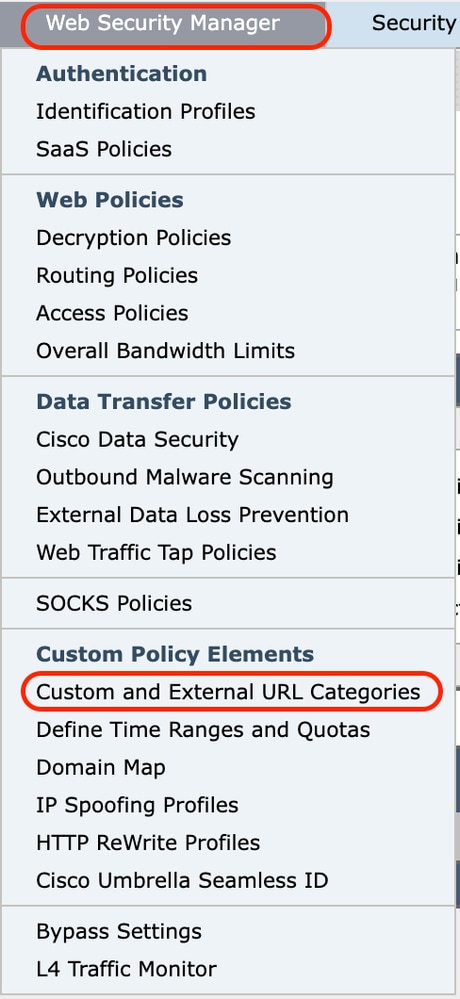 image - Sélectionner une catégorie personnalisée dans l'interface utilisateur graphique
Étape 2.Pour créer une catégorie d'URL personnalisée, cliquez sur Add Category (Ajouter une catégorie). Pour modifier une catégorie d'URL personnalisée, cliquez sur le nom de la catégorie d'URL.
 image - ajouter une catégorie depuis l'interface utilisateur graphique
Étape 3.Fournissez ces informations :
- Category Name : saisissez un identifiant pour cette catégorie d'URL. Ce nom apparaît lorsque vous configurez le filtre d'URL pour les groupes de stratégies.
- Ordre des listes : Spécifiez l'ordre de cette catégorie dans la liste des catégories d'URL personnalisées. Entrez 1 pour la première catégorie d'URL de la liste.
Le moteur de filtre d'URL évalue une requête client par rapport aux catégories d'URL personnalisées dans l'ordre spécifié.
- Type de catégorie : Choisissez Catégorie personnalisée locale ou Catégorie de flux en direct externe.
- Table de routage : choisissez Gestion ou Données. Cette option est disponible uniquement si le routage fractionné est activé ; en d'autres termes, il n'est pas disponible avec les catégories personnalisées locales.
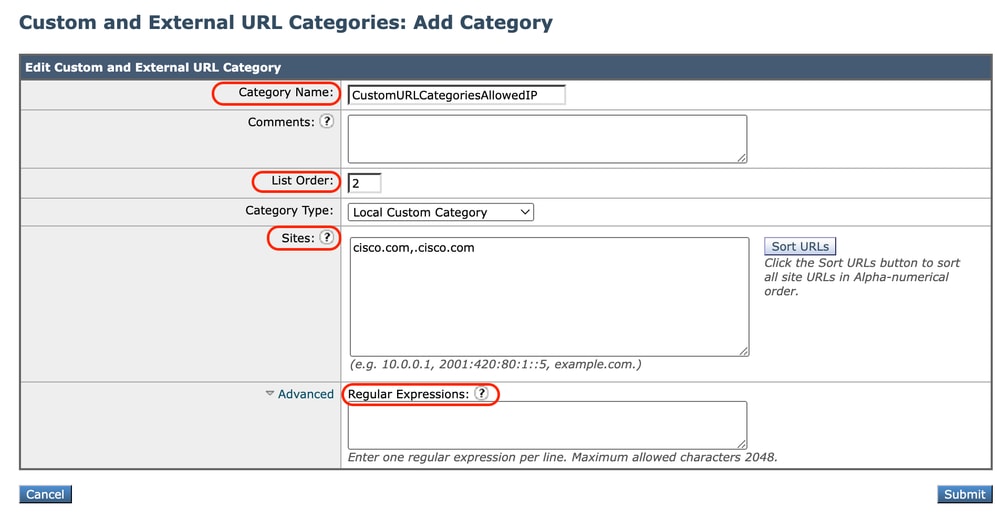 image - Catégorie d'URL personnalisée locale |
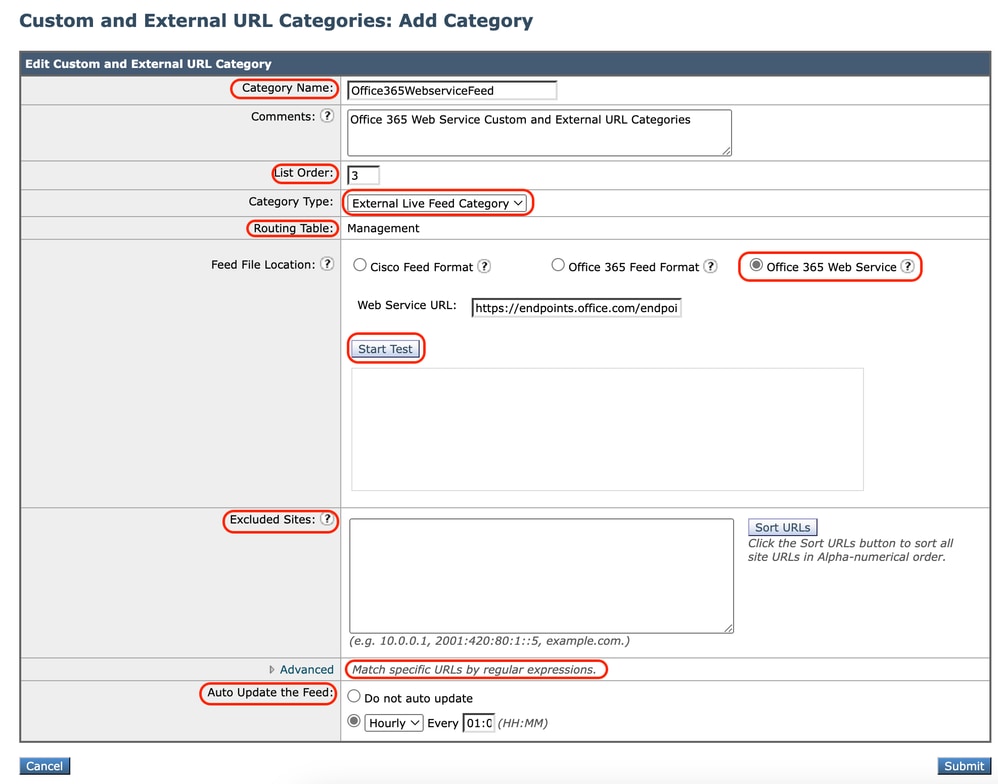 Image - Catégorie d'URL personnalisée configurer les flux |
| Catégorie personnalisée locale | Catégorie de flux dynamique externe |
Définir Utiliser des expressions régulières
Secure Web Appliance utilise une syntaxe d'expression régulière qui diffère légèrement de celle utilisée par d'autres implémentations de moteur de mise en correspondance de modèles Velocity.
En outre, l'appareil ne prend pas en charge de barre oblique inverse pour échapper à une barre oblique inverse. Si vous devez utiliser une barre oblique dans une expression régulière, tapez simplement la barre oblique sans barre oblique inverse.
Vous pouvez utiliser des expressions régulières à ces emplacements :
· Catégories d'URL personnalisées pour les politiques d'accès. Lorsque vous créez une catégorie d'URL personnalisée à utiliser avec des groupes de stratégie d'accès, vous pouvez utiliser des expressions régulières pour spécifier plusieurs serveurs Web qui correspondent au modèle que vous entrez.
· Agents utilisateurs personnalisés à bloquer. Lorsque vous modifiez les applications à bloquer pour un groupe de stratégie d'accès, vous pouvez utiliser des expressions régulières pour entrer des agents utilisateur spécifiques à bloquer.
Voici la liste des classes de caractères dans l'expression régulière Flex
| Classes de caractères | |
|---|---|
| . | tout caractère sauf nouvelle ligne |
| \w \d \s | mot, chiffre, espace blanc |
| \W \D \S | pas mot, chiffre, espace blanc |
| [abc] | a, b ou c, le cas échéant |
| [^abc] | pas a, b ou c |
| [a-g] | caractère compris entre a et g |
| Ancres | |
| ^abc$ | début / fin de la chaîne |
| \b | limite de mot |
| Caractères échappés | |
| \. \* \\ | caractères spéciaux avec échappement |
| \t \n \r | tabulation, saut de ligne, retour chariot |
| \u00A9 | échappement unicode © |
| Groupes et recherche | |
| (abc) | groupe cible |
| \1 | référence arrière au groupe #1 |
| (?:abc) | groupe des Etats non producteurs |
| (?=abc) | anticipation positive |
| (?!abc) | anticipation négative |
| Quantificateurs et alternance | |
| a* a+ a ? | 0 ou plus, 1 ou plus, 0 ou 1 |
| a{5} a{2,} | exactement cinq, deux ou plus |
| a{1,3} | entre une et trois |
| a+? a{2,} ? | correspondre le moins possible |
| ab|cd | match ab ou cd |
Vous pouvez utiliser l'option de l'interface de ligne de commande (CLI) advanced proxyconfig > miscellaneous > Do you want to enable URL lower case conversion for velocity regex, pour activer ou désactiver la conversion regex par défaut en minuscules pour les correspondances non sensibles à la casse. Utilisez cette option si vous rencontrez des problèmes de distinction majuscules/minuscules.
Limitations et problèmes de conception
- Vous ne pouvez pas utiliser plus de 30 fichiers de flux en direct externes dans ces définitions de catégorie d'URL et chaque fichier ne doit pas contenir plus de 5 000 entrées.
- Si le nombre d'entrées de flux externes augmente, cela entraîne une dégradation des performances.
- Il est possible d'utiliser la même adresse dans plusieurs catégories d'URL personnalisées, mais l'ordre dans lequel les catégories sont répertoriées est pertinent.
Si vous incluez ces catégories dans la même stratégie et définissez des actions différentes pour chacune d'elles, l'action définie pour la catégorie répertoriée en haut dans le tableau des catégories d'URL personnalisées est appliquée.
- Lorsqu'une requête FTP (File Transfer Protocol) native est redirigée de manière transparente vers le proxy FTP, elle ne contient pas d'informations de nom d'hôte pour le serveur FTP, mais uniquement son adresse IP.
De ce fait, certaines catégories d'URL et certains filtres de réputation de sites Web prédéfinis qui ne contiennent que des informations de nom d'hôte ne correspondent pas aux requêtes FTP natives, même si les requêtes sont destinées à ces serveurs.
Si vous souhaitez bloquer l'accès à ces sites, vous devez créer des catégories d'URL personnalisées pour qu'ils puissent utiliser leurs adresses IP.
- Une URL non catégorisée est une URL qui ne correspond à aucune catégorie d'URL prédéfinie ou personnalisée incluse
Utiliser des catégories d'URL personnalisées dans les stratégies
Le moteur de filtrage des URL vous permet de filtrer les transactions dans les politiques d'accès, de décodage et de sécurité des données. Lorsque vous configurez des catégories d'URL pour des groupes de stratégies, vous pouvez configurer des actions pour des catégories d'URL personnalisées, le cas échéant, et des catégories d'URL prédéfinies.
Étapes de configuration des filtres URL pour la stratégie d'accès
Étape 1. Choisissez Web Security Manager > Access Policies.
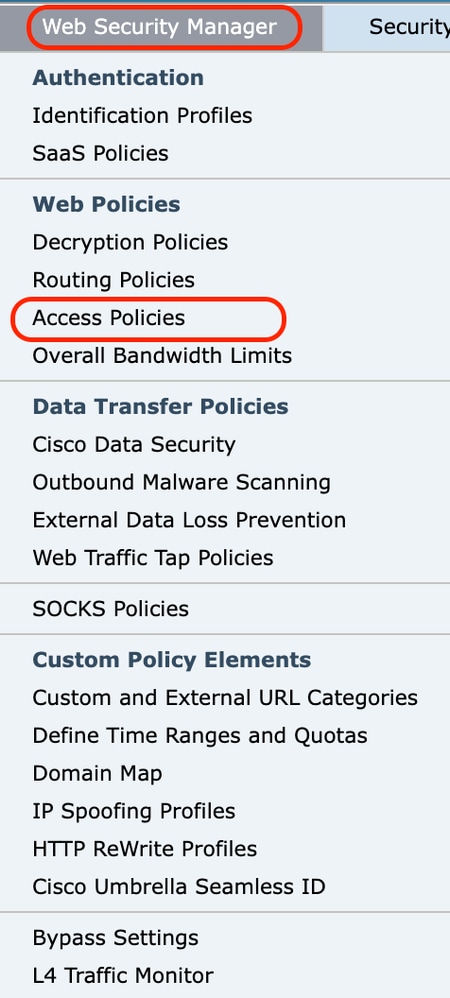 Image : sélection des politiques d'accès depuis l'interface utilisateur graphique
Étape 2.Cliquez sur le lien dans le tableau policies sous la colonne URL Filter pour le groupe de stratégies que vous souhaitez modifier.
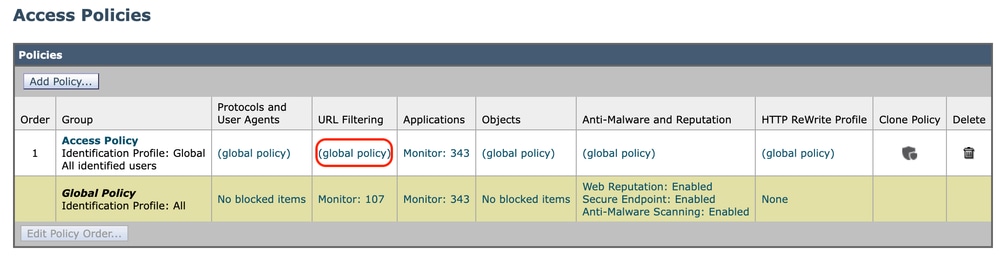 Image - Ajouter une catégorie personnalisée à la stratégie d'accès
Étape 3.(Facultatif) Dans la section Filtrage des catégories d'URL personnalisées, vous pouvez ajouter des catégories d'URL personnalisées sur lesquelles vous pouvez agir dans cette stratégie :
a) Cliquez sur Sélectionner des catégories personnalisées.
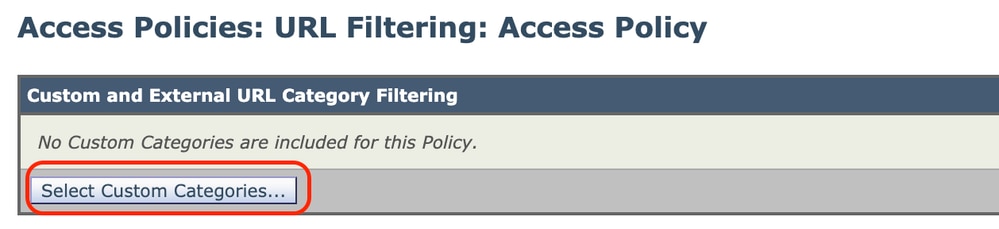 Image - Sélectionner une catégorie d'URL personnalisée
b) Choisissez les catégories d'URL personnalisées à inclure dans cette stratégie et cliquez sur Apply.
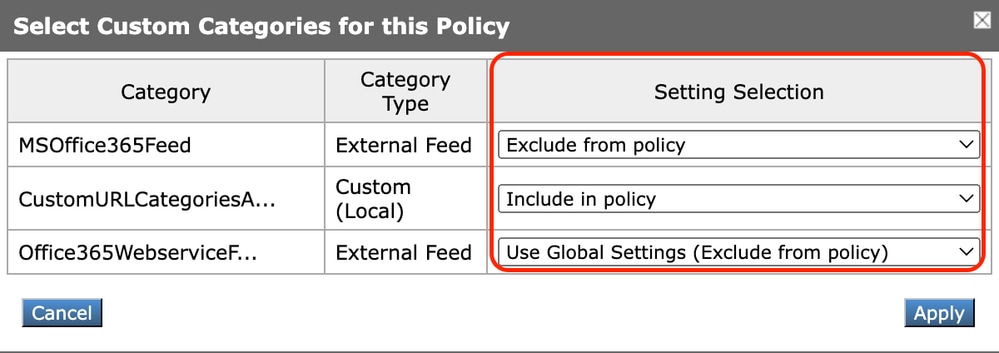 Image : sélectionnez les catégories personnalisées à inclure dans la stratégie
Choisissez les catégories d'URL personnalisées par rapport auxquelles le moteur de filtrage d'URL doit comparer la demande du client.
Le moteur de filtre d'URL compare les demandes des clients aux catégories d'URL personnalisées incluses et ignore les catégories d'URL personnalisées exclues.
Le moteur de filtre d'URL compare l'URL d'une requête client aux catégories d'URL personnalisées incluses avant les catégories d'URL prédéfinies.
Les catégories d'URL personnalisées incluses dans la stratégie apparaissent dans la section Filtrage des catégories d'URL personnalisées.
Étape 4. Dans la section Filtrage personnalisé des catégories d'URL, choisissez une action pour chaque catégorie d'URL personnalisée incluse.
 Image - Choisir une action pour la catégorie personnalisée
| Action |
Description |
|---|---|
| Utiliser les paramètres globaux |
Utilise l'action pour cette catégorie dans le groupe de stratégies globales. Il s'agit de l'action par défaut pour les groupes de stratégies définis par l'utilisateur. S'applique uniquement aux groupes de stratégies définis par l'utilisateur. |
| Block |
Le proxy Web refuse les transactions qui correspondent à ce paramètre. |
| Rediriger |
Redirige le trafic destiné à l'origine à une URL de cette catégorie vers un emplacement que vous spécifiez. Lorsque vous choisissez cette action, le champ Rediriger vers s'affiche. Entrez une URL vers laquelle rediriger tout le trafic. |
| Allow |
Autorise toujours les requêtes des clients pour les sites Web de cette catégorie. Les requêtes autorisées contournent tous les autres filtres et analyses de programmes malveillants. Utilisez ce paramètre uniquement pour les sites Web de confiance. Vous pouvez utiliser ce paramètre pour les sites internes. |
| Monitor |
Le proxy Web n'autorise ni ne bloque la demande. Au lieu de cela, il continue à évaluer la demande du client par rapport à d'autres paramètres de contrôle de groupe de stratégies, tels que le filtre de réputation Web. |
| Avertir |
Le proxy Web bloque initialement la demande et affiche une page d'avertissement, mais permet à l'utilisateur de continuer en cliquant sur un lien hypertexte dans la page d'avertissement. |
| Basé Sur Les Quotas |
Un avertissement s'affiche lorsqu'un utilisateur se rapproche des quotas de volume ou de temps que vous avez spécifiés. Lorsqu'un quota est atteint, une page de blocage s'affiche. . |
| Basé sur le temps |
Le proxy Web bloque ou surveille la demande pendant les intervalles de temps que vous spécifiez. |
Étape 5.Dans la section Predefined URL Category Filter, choisissez l'une des actions suivantes pour chaque catégorie :
-
Utiliser les paramètres globaux
-
Monitor
-
Avertir
-
Block
-
Basé sur le temps
-
Basé Sur Les Quotas
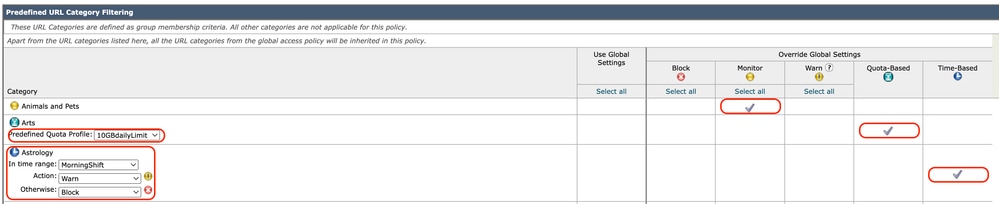 Image - Sélectionner une action pour la catégorie prédéfinie
Étape 6. Dans la section Uncategory URLs, choisissez l'action à entreprendre pour les demandes de clients aux sites Web qui ne tombent pas dans une catégorie d'URL prédéfinie ou personnalisée. Ce paramètre détermine également l'action par défaut pour les catégories nouvelles et fusionnées résultant des mises à jour du jeu de catégories d'URL.
 Image - Choisir une action pour l'URL non catégorisée
Étape 7. Soumettre et valider les modifications
Étapes de configuration des filtres URL pour la stratégie de déchiffrement
Étape 1. Choisissez Web Security Manager > Decryption Policies.
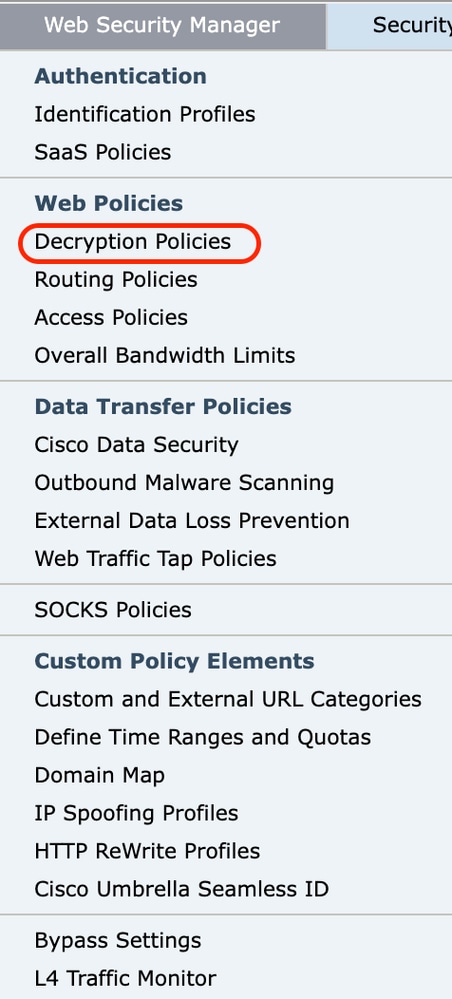 Image - Choisir une stratégie de déchiffrement
Étape 2. Cliquez sur le lien dans le tableau des stratégies sous la colonne Filtrage d'URL pour le groupe de stratégies que vous souhaitez modifier.
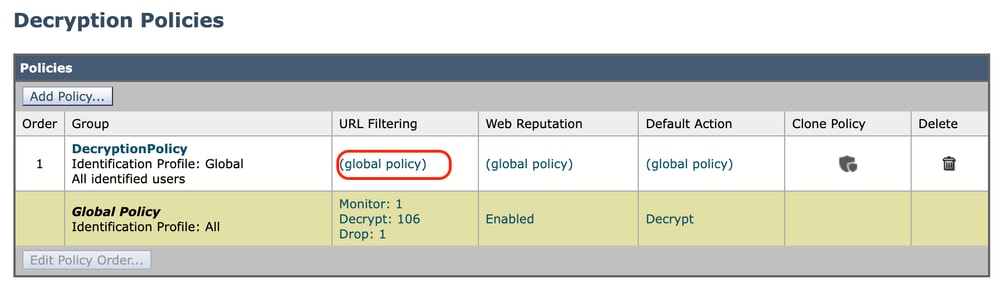 Image - Choisir un filtre d'URL
Étape 3. (Facultatif) Dans la section Filtrage des catégories d'URL personnalisées, vous pouvez ajouter des catégories d'URL personnalisées sur lesquelles vous pouvez agir dans cette stratégie :
 Image - Choisir des catégories personnalisées
b. Choisissez les catégories d'URL personnalisées à inclure dans cette stratégie et cliquez sur Apply.
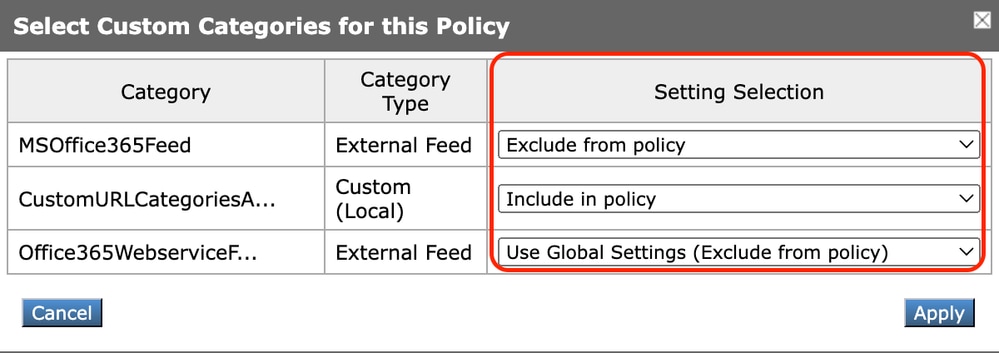 Image : sélectionnez les catégories personnalisées à inclure dans la stratégie
Choisissez les catégories d'URL personnalisées par rapport auxquelles le moteur de filtrage d'URL doit comparer la demande du client.
Le moteur de filtre d'URL compare les demandes des clients aux catégories d'URL personnalisées incluses et ignore les catégories d'URL personnalisées exclues.
Le moteur de filtre d'URL compare l'URL d'une requête client aux catégories d'URL personnalisées incluses avant les catégories d'URL prédéfinies.
Les catégories d'URL personnalisées incluses dans la stratégie apparaissent dans la section Filtrage des catégories d'URL personnalisées.
Étape 4.Choisissez une action pour chaque catégorie d'URL personnalisée et prédéfinie.
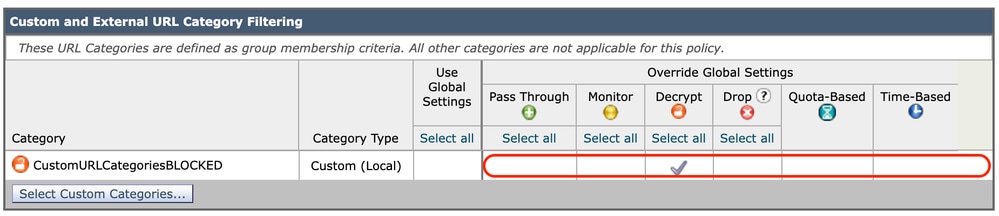 Image - Choisir une action pour la politique de déchiffrement
| Action |
Description |
|---|---|
| Utiliser le paramètre global |
Utilise l'action pour cette catégorie dans le groupe de stratégie de décodage global. Il s'agit de l'action par défaut pour les groupes de stratégies définis par l'utilisateur. S'applique uniquement aux groupes de stratégies définis par l'utilisateur. Lorsqu'une catégorie d'URL personnalisée est exclue de la stratégie de déchiffrement globale, l'action par défaut pour les catégories d'URL personnalisées incluses dans les stratégies de déchiffrement définies par l'utilisateur est Surveillance au lieu d'Utiliser les paramètres globaux. Vous ne pouvez pas choisir Utiliser les paramètres globaux lorsqu'une catégorie d'URL personnalisée est exclue de la stratégie de décodage globale. |
| Passthrough |
Passe par la connexion entre le client et le serveur sans examiner le contenu du trafic. |
| Monitor |
Le proxy Web n'autorise ni ne bloque la demande. Au lieu de cela, il continue à évaluer la demande du client par rapport à d'autres paramètres de contrôle de groupe de stratégies, tels que le filtre de réputation Web. |
| Déchiffrer |
Permet la connexion, mais inspecte le contenu du trafic. La solution matérielle-logicielle déchiffre le trafic et applique les stratégies d'accès au trafic déchiffré comme s'il s'agissait d'une connexion HTTP (Hypertext Transfer Protocol) en texte clair. Lorsque la connexion est décryptée et que les stratégies d'accès sont appliquées, vous pouvez analyser le trafic à la recherche de programmes malveillants. |
| Goutte |
Abandonne la connexion et ne transmet pas la demande de connexion au serveur. La solution matérielle-logicielle n'avertit pas l'utilisateur qu'elle a interrompu la connexion. |
Étape 5. Dans la section Uncategory URLs, choisissez l'action à entreprendre pour les demandes de clients aux sites Web qui ne tombent pas dans une catégorie d'URL prédéfinie ou personnalisée.
Ce paramètre détermine également l'action par défaut pour les catégories nouvelles et fusionnées résultant des mises à jour du jeu de catégories d'URL.
 Image - Politique de déchiffrement non catégorisée
Étape 6. Soumettre et valider les modifications
Étapes De Configuration Des Filtres D'URL Pour Les Groupes De Stratégies De Sécurité Des Données
Étape 1. Choisissez Web Security Manager > Cisco Data Security.
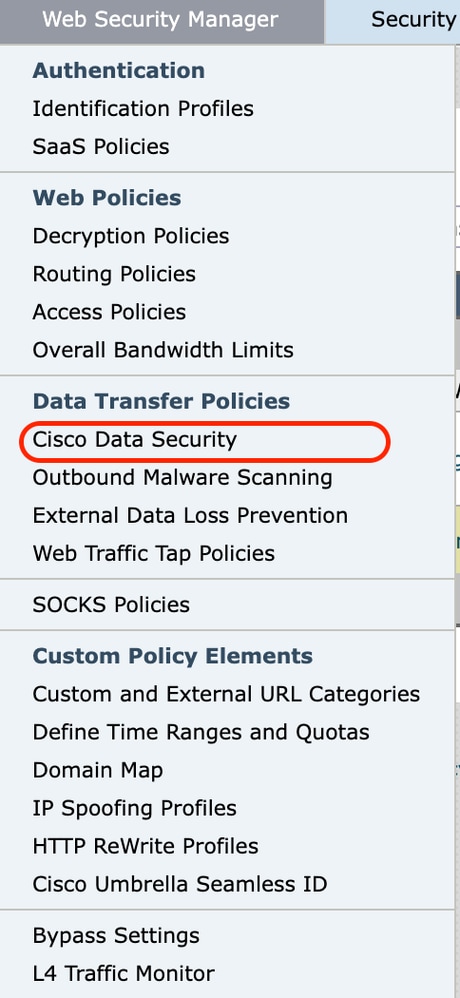 Image - Sécurité des données Cisco
Étape 2.Cliquez sur le lien dans le tableau des stratégies sous la colonne Filtrage des URL pour le groupe de stratégies que vous souhaitez modifier.
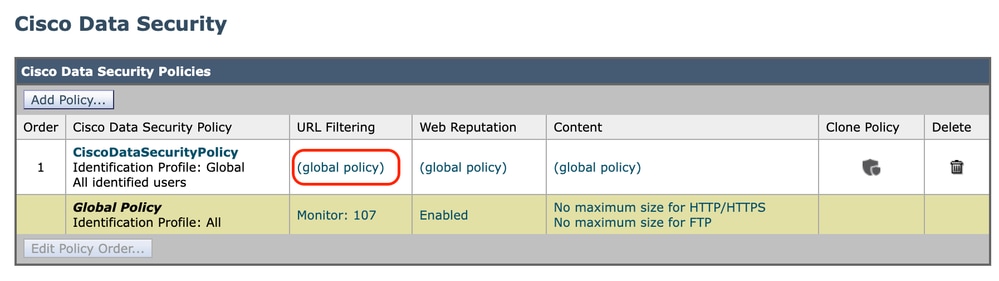 Image - Sécurité des données choisir un filtre d'URL
Étape 3.(Facultatif) Dans la section Filtrage des catégories d'URL personnalisées, vous pouvez ajouter des catégories d'URL personnalisées sur lesquelles vous pouvez agir dans cette stratégie :
 Image - Sélectionner un champ personnalisé
b. Choisissez les catégories d'URL personnalisées à inclure dans cette stratégie et cliquez sur Apply.
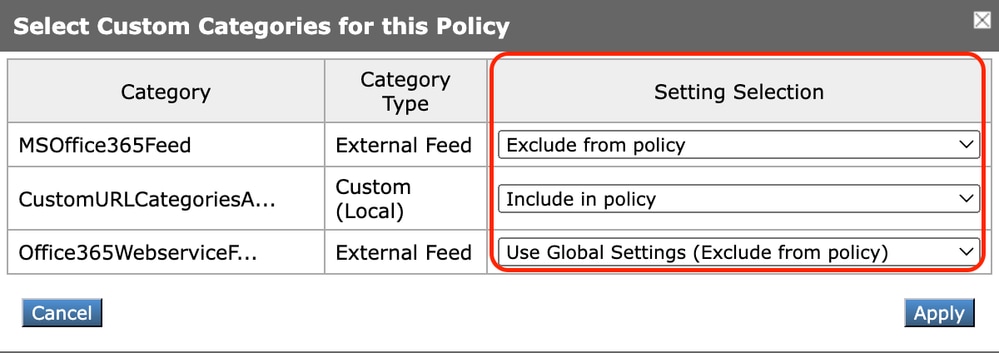 Image : sélectionnez les catégories personnalisées à inclure dans la stratégie
Choisissez les catégories d'URL personnalisées par rapport auxquelles le moteur de filtrage d'URL doit comparer la demande du client.
Le moteur de filtre d'URL compare les demandes des clients aux catégories d'URL personnalisées incluses et ignore les catégories d'URL personnalisées exclues.
Le moteur de filtre d'URL compare l'URL d'une requête client aux catégories d'URL personnalisées incluses avant les catégories d'URL prédéfinies.
Les catégories d'URL personnalisées incluses dans la stratégie apparaissent dans la section Filtrage des catégories d'URL personnalisées.
Étape 4. Dans la section Custom URL Category Filtering, choisissez une action pour chaque catégorie d'URL personnalisée.
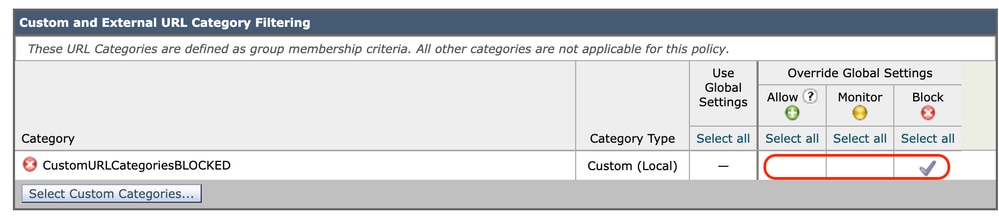 Image - Sécurité des données Choisir une action
| Action |
Description |
|---|---|
| Utiliser le paramètre global |
Utilise l'action pour cette catégorie dans le groupe de stratégies globales. Il s'agit de l'action par défaut pour les groupes de stratégies définis par l'utilisateur. S'applique uniquement aux groupes de stratégies définis par l'utilisateur. Lorsqu'une catégorie d'URL personnalisée est exclue de la stratégie globale de sécurité des données Cisco, l'action par défaut pour les catégories d'URL personnalisées incluses dans les stratégies de sécurité des données Cisco définies par l'utilisateur est Surveiller au lieu d'Utiliser les paramètres globaux. Vous ne pouvez pas choisir Utiliser les paramètres globaux lorsqu'une catégorie d'URL personnalisée est exclue de la stratégie globale de sécurité des données Cisco. |
| Allow |
Autorise toujours les demandes de téléchargement pour les sites Web de cette catégorie. S'applique uniquement aux catégories d'URL personnalisées. Les demandes autorisées contournent toutes les analyses de sécurité des données supplémentaires et la demande est évaluée par rapport aux stratégies d'accès. Utilisez ce paramètre uniquement pour les sites Web de confiance. Vous pouvez utiliser ce paramètre pour les sites internes. |
| Monitor |
Le proxy Web n'autorise ni ne bloque la demande. Au lieu de cela, il continue à évaluer la demande de téléchargement par rapport à d'autres paramètres de contrôle de groupe de stratégies, tels que le filtre de réputation Web. |
| Block |
Le proxy Web refuse les transactions qui correspondent à ce paramètre. |
Étape 5.Dans la section Predefined URL Category Filtering, choisissez l'une des actions suivantes pour chaque catégorie :
-
Utiliser les paramètres globaux
-
Monitor
-
Block
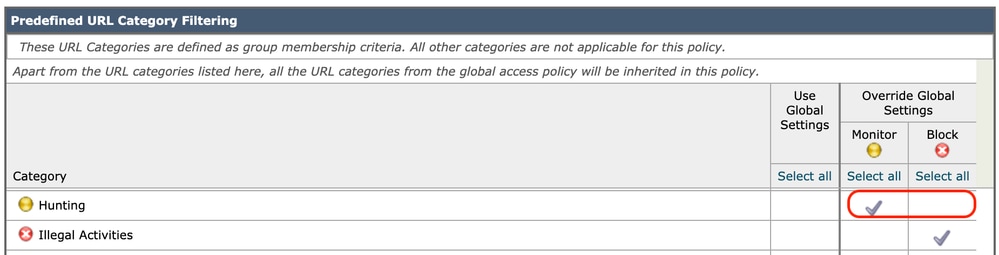 Image - Sécurité des données URL prédéfinie Choisir une action
Étape 6.Dans la section URL non classées, choisissez l'action à entreprendre pour les demandes de téléchargement vers des sites Web qui ne font pas partie d'une catégorie d'URL prédéfinie ou personnalisée.
Ce paramètre détermine également l'action par défaut pour les catégories nouvelles et fusionnées résultant des mises à jour du jeu de catégories d'URL.
 Image - Sécurité des données non catégorisée
Étape 7. Soumettre et valider les modifications
Étapes De Configuration Du Contrôle Des Demandes De Téléchargement Avec Des Catégories D'URL Personnalisées
Chaque demande de téléchargement est attribuée à un groupe de stratégies « Analyse des programmes malveillants sortants » et hérite des paramètres de contrôle de ce groupe de stratégies.
Une fois que le proxy Web a reçu les en-têtes de requête de téléchargement, il dispose des informations nécessaires pour décider s'il doit analyser le corps de la requête.
Le moteur DVS analyse la demande et renvoie un verdict au proxy Web. La page de blocage apparaît pour l'utilisateur final, le cas échéant.
| Étape 1. |
Choisissez Web Security Manager > Outbound Malware Scanning. |
||||||||
| Étape 2. |
Dans la colonne Destinations (Destinations), cliquez sur le lien du groupe de stratégies que vous souhaitez configurer. |
||||||||
| Étape 3. |
Dans la section Edit Destination Settings, sélectionnez Define Destinations Scanning Custom Settings dans le menu déroulant. |
||||||||
| Étape 4. |
Dans la section Destinations à analyser, sélectionnez l'une des options suivantes :
|
||||||||
| Étape 5. |
Envoyez vos modifications. |
||||||||
| Étape 6. |
Dans la colonne Filtrage anti-programme malveillant, cliquez sur le lien du groupe de stratégies. |
||||||||
| Étape 7. |
Dans la section Paramètres de protection contre les programmes malveillants, sélectionnez Définir les paramètres personnalisés de protection contre les programmes malveillants. |
||||||||
| Étape 8. |
Dans la section Paramètres anti-programme malveillant Cisco DVS, sélectionnez les moteurs d'analyse anti-programme malveillant à activer pour ce groupe de stratégies. |
||||||||
| Étape 9. |
Dans la section Malware Categories, choisissez de surveiller ou de bloquer les différentes catégories de programmes malveillants. Les catégories répertoriées dans cette section dépendent des moteurs d'analyse que vous activez. |
||||||||
| Étape 10. |
Soumettre et valider les modifications. |
Étapes de configuration des demandes de contrôle de téléchargement dans les stratégies DLP externes
Une fois que le proxy Web reçoit les en-têtes de demande de téléchargement, il dispose des informations nécessaires pour décider si la demande peut être envoyée au système DLP externe pour analyse.
Le système DLP analyse la demande et renvoie un verdict au proxy Web, qu'il bloque ou surveille (évalue la demande par rapport aux stratégies d'accès).
| Étape 1. |
Choisissez Gestionnaire de sécurité Web > Prévention de perte de données externes. |
| Étape 2. |
Cliquez sur le lien sous la colonne Destinations du groupe de stratégies que vous souhaitez configurer. |
| Étape 3. |
Dans la section Modifier les paramètres de destination, choisissez « Définir les paramètres personnalisés d'analyse des destinations. » |
| Étape 4. |
Dans la section Destination à analyser, choisissez l'une des options suivantes :
|
| Étape 5. |
Soumettre et valider les modifications. |
Contourner et passer les URL
Vous pouvez configurer l'appliance Web sécurisée dans une implémentation proxy transparente pour contourner les requêtes HTTP ou HTTPS de clients particuliers ou de destinations particulières.

Conseil : Vous pouvez utiliser la fonctionnalité Passthrough pour les applications qui nécessitent le passage du trafic via l'appliance, sans nécessiter de modification ni de vérification des certificats des serveurs de destination
-
La catégorie personnalisée locale doit être configurée pour permettre au trafic d'utiliser cette fonctionnalité.
-
Lorsque cette fonctionnalité est activée, elle modifie ou attribue le nom du serveur selon le nom de serveur configuré dans le mappage de domaine, même si les informations d'indication de nom de serveur (SNI) sont disponibles.
-
Cette fonctionnalité ne bloque pas le trafic basé sur le nom de domaine si ce trafic correspond au mappage de domaine et correspond à la catégorie personnalisée, à la stratégie de déchiffrement et à l'action de transfert configurés.
-
L'authentification ne fonctionne pas avec cette fonction d'intercommunication. L'authentification nécessite un déchiffrement, mais le trafic n'est pas déchiffré dans ce cas.
-
le trafic n'est pas surveillé. Vous devez configurer le trafic UDP pour ne pas arriver à l'appareil de sécurité Web, au lieu de cela, il doit passer directement par le pare-feu à Internet pour les applications comme WhatsApp, Telegram et ainsi de suite.
-
WhatsApp, Telegram et Skype fonctionnent en mode transparent. Cependant, certaines applications comme WhatsApp ne fonctionnent pas en mode explicite en raison de restrictions sur l'application.
Assurez-vous qu'une stratégie d'identification est définie pour les périphériques qui nécessitent un trafic de transit vers des serveurs spécifiques. Plus précisément, vous devez :
-
Sélectionnez Exempt de l'authentification/identification.
-
Spécifiez les adresses auxquelles ce profil d'identification doit s'appliquer. Vous pouvez utiliser des adresses IP, des blocs CIDR (Classless Inter-Domain Routing) et des sous-réseaux.
| Étape 1. |
Activez le proxy HTTPS. |
| Étape 2. |
Choisissez Web Security Manager > Domain Map.
|
| Étape 3. |
Choisissez Web Security Manager > Custom and External URL Categories. |
| Étape 4. |
Choisissez Web Security Manager > Decryption Policies.
(Facultatif) Vous pouvez utiliser le spécificateur de format % pour afficher les informations du journal d'accès. |
Configurer Le Contournement Du Proxy Web Pour Les Requêtes Web
Une fois que vous avez ajouté les catégories d'URL personnalisées à la liste de contournement de proxy, toutes les adresses IP et les noms de domaine des catégories d'URL personnalisées sont contournés pour la source et la destination.
| Étape 1. |
Choisissez Gestionnaire de sécurité Web > Ignorer les paramètres. |
| Étape 2. |
Cliquez sur Edit Bypass Settings. |
| Étape 3. |
Saisissez les adresses pour lesquelles vous souhaitez contourner le proxy Web. |
| Étape 4. |
Choisissez les Catégories d'URL personnalisées que vous voulez ajouter à la liste de contournement de proxy. |
| Étape 5. |
Envoyez et validez vos modifications. |
Rapports
La page "Création de rapports" >> Catégories d'URL fournit un affichage collectif des statistiques d'URL qui inclut des informations sur les principales catégories d'URL correspondantes et les principales catégories d'URL bloquées.
Cette page affiche des données spécifiques à chaque catégorie pour les économies de bande passante et les transactions Web.
| Profilé |
Description |
|---|---|
| Intervalle de temps (liste déroulante) |
Choisissez la plage de temps pour votre rapport. |
| Premières catégories d'URL par nombre total de transactions |
Cette section répertorie les principales catégories d'URL visitées sur le site sous forme de graphique. |
| Premières catégories d'URL par transactions bloquées et averties |
Répertorie l'URL principale qui a déclenché une action de blocage ou d'avertissement par transaction dans un format graphique. |
| Catégories d'URL correspondantes |
Affiche la répartition des transactions par catégorie d'URL au cours de la période spécifiée, ainsi que la bande passante utilisée et le temps passé dans chaque catégorie. Si le pourcentage d'URL non classées est supérieur à 15-20 %, envisagez les options suivantes :
|
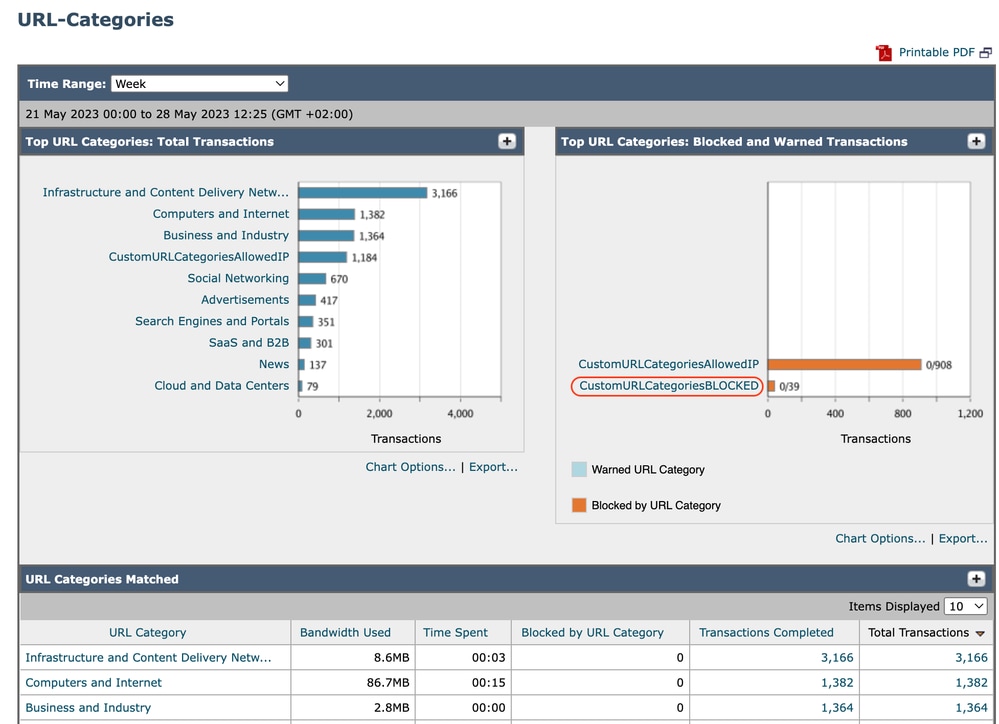 Rapport de catégorie Image-URL
Vous pouvez cliquer sur un nom de catégorie pour afficher plus de détails liés à cette catégorie, tels que Domaines correspondants ou Liste des utilisateurs.
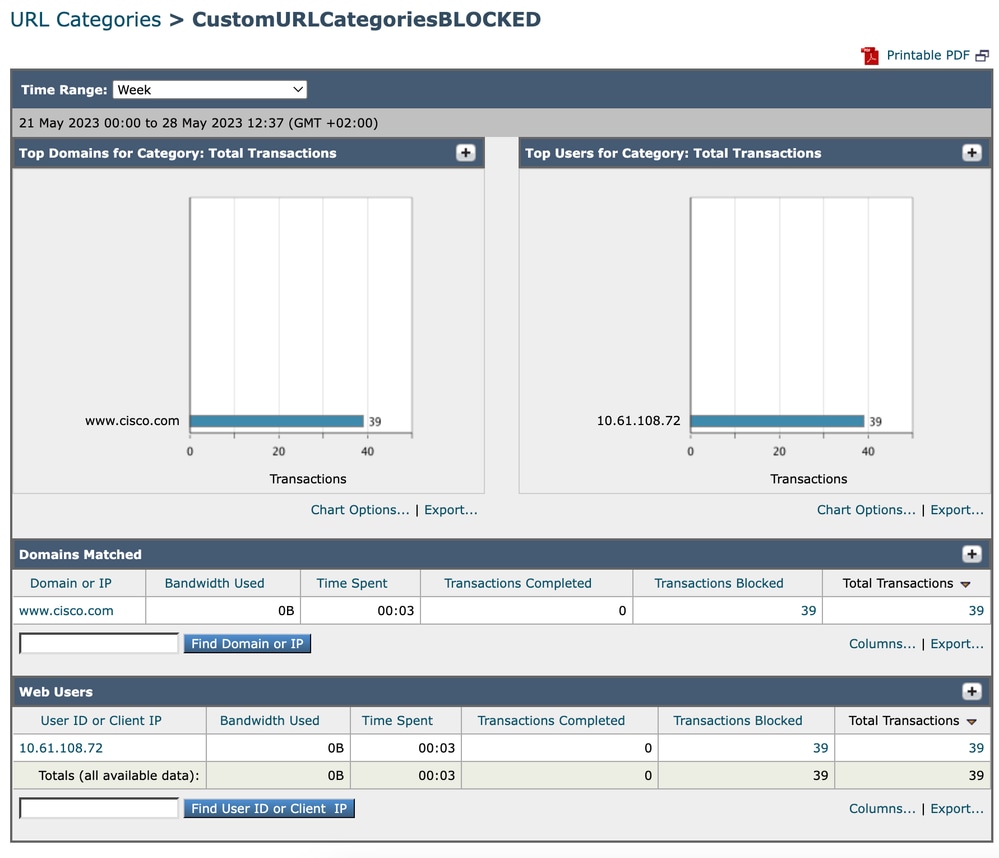 Page Image - Rapport détaillé
L'ensemble des catégories d'URL prédéfinies peut être mis à jour régulièrement et automatiquement sur votre appareil de sécurité Web .
Lorsque ces mises à jour se produisent, les anciens noms de catégorie continuent à apparaître dans les rapports jusqu'à ce que les données associées aux anciennes catégories soient trop anciennes pour être incluses dans les rapports.
Les données de rapport générées après la mise à jour d'un jeu de catégories d'URL utilisent les nouvelles catégories, de sorte que vous pouvez voir les anciennes et les nouvelles catégories dans le même rapport.
Dans les statistiques d'URL de la page Catégories d'URL des rapports, il est important de comprendre comment interpréter ces données :
| Type de données | Description |
| Filtrage des URL contourné | Représente la stratégie, le port et l'agent utilisateur admin bloqués qui se produisent avant le filtrage d'URL. |
| URL non catégorisée | Représente toutes les transactions pour lesquelles le moteur de filtrage d'URL est interrogé, mais aucune catégorie ne correspond. |
Afficher Les Catégories D'URL Personnalisées Dans Le Journal D'Accès
L'appliance Web sécurisée utilise les quatre premiers caractères des noms de catégorie d'URL personnalisés précédés de c_ dans les journaux d'accès.
Dans cet exemple, le nom de la catégorie est CustomURLCategoriesBLOCKED et dans les journaux d'accès, vous pouvez voir C_Cust :
1685269516.853 86 10.61.108.72 TCP_DENIED_SSL/403 0 GET https://www.cisco.com:443/ - NONE/- - DROP_CUSTOMCAT_7-DefaultGroup-DefaultGroup-NONE-NONE-NONE-NONE-NONE <"C_Cust",-,-,"-",-,-,-,-,"-",-,-,-,"-",-,-,"-","-",-,-,"-",-,"-","-","-","-","-","-","-",0.00,0,-,"-","-",-,"-",-,-,"-","-",-,-,"-",-,-> - -
Mise en garde : Considérez le nom de catégorie d'URL personnalisée si vous utilisez Sawmill pour analyser les journaux d'accès. Si les quatre premiers caractères de la catégorie d'URL personnalisée comprennent un espace, Sawmill ne peut pas analyser correctement l'entrée du journal d'accès. Utilisez uniquement les caractères pris en charge dans les quatre premiers caractères.
Lorsqu'un groupe de stratégies d'accès Web a une catégorie d'URL personnalisée définie sur Surveiller et qu'un autre composant (tel que les filtres de réputation Web ou le moteur d'analyse des différents verdicts (DVS)) prend la décision finale d'autoriser ou de bloquer une demande d'URL dans la catégorie d'URL personnalisée, l'entrée du journal d'accès pour la demande affiche la catégorie d'URL prédéfinie au lieu de la catégorie d'URL personnalisée.
Pour plus d'informations sur la configuration des champs personnalisés dans les journaux d'accès, consultez : Configurer le paramètre de performance dans les journaux d'accès - Cisco
Dépannage
Catégorie non concordante
Dans les journaux d'accès, vous pouvez voir à quelle catégorie d'URL personnalisée appartient la demande, si la sélection n'est pas comme prévu :
- Si la demande est classée dans d'autres catégories d'URL personnalisées, recherchez une URL dupliquée ou une expression régulière correspondante dans d'autres catégories ou déplacez la catégorie d'URL personnalisée vers le haut et testez à nouveau. il est préférable d'examiner attentivement la catégorie d'URL personnalisée correspondante.
- Si la demande est classée en catégories prédéfinies, vérifiez les conditions dans la catégorie d'URL personnalisée existante, si toutes correspondent, essayez d'ajouter l'adresse IP et de tester ou assurez-vous que la faute de frappe et l'expression régulière correcte sont utilisées, le cas échéant.
Les catégories prédéfinies ne sont pas à jour
Si les catégories prédéfinies ne sont pas à jour ou si « err » apparaît dans les journaux d'accès de la section de catégorie d'URL, assurez-vous que TLSv1.2 est activé pour Updater.
Pour modifier la configuration SSL de Updater, procédez comme suit depuis l'interface utilisateur graphique :
Étape 1. Dans Administration système, sélectionnez Configuration SSL
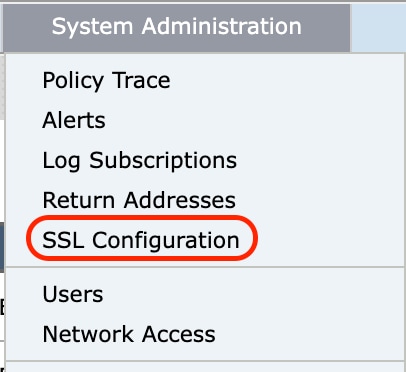 Image - configuration ssl
Étape 2. Choisissez Edit Settings.
Étape 3. Dans la section Update service, sélectionnez TLSv1.2
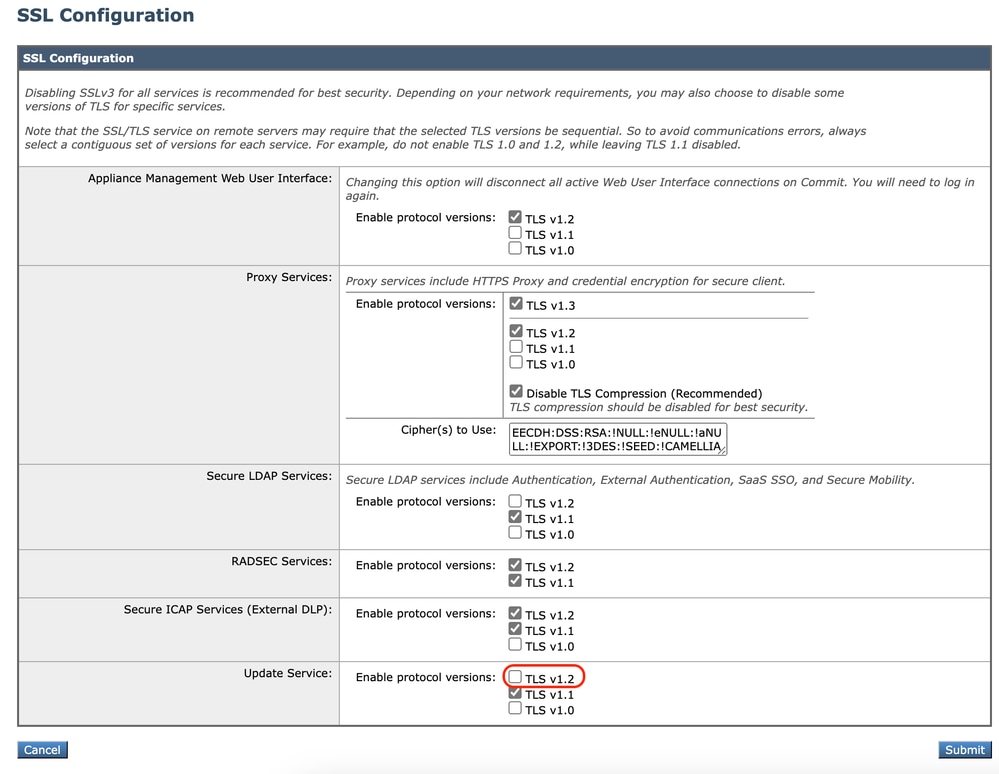 Image - Mettre à jour le service TLSv1.2
Étape 4. Soumettre et valider les modifications
Pour modifier la configuration SSL de Updater, procédez comme suit à partir de l'interface de ligne de commande :
Étape 1. À partir de l’interface de ligne de commande, exécutez sslconfig.
Étape 2. Tapez version et appuyez sur Entrée.
Étape 3. Choisissez Updater.
Étape 4. Choisissez TLSv1.2.
Étape 5. Appuyez sur Entrée pour quitter l'assistant.
Étape 6. Validez les modifications.
SWA_CLI> sslconfig

Disabling SSLv3 is recommended for best security.

Note that the SSL/TLS service on remote servers may require that the selected TLS versions be sequential. So to avoid communications errors, always select a contiguous set of versions for each service. For example, do not enable TLS 1.0 and
1.2, while leaving TLS 1.1 disabled.

Choose the operation you want to perform:
- VERSIONS - Enable or disable SSL/TLS versions
- COMPRESS - Enable or disable TLS compression for Proxy Service
- CIPHERS - Set ciphers for services in Secure Web Appliance
- FALLBACK - Enable or disable SSL/TLS fallback option
- ECDHE - Enable or disable ECDHE Authentication.
[]> versions

SSL/TLS versions may be enabled or disabled for the following services:

        LDAPS - Secure LDAP Services (including Authentication, External Authentication, SaaS SSO, Secure Mobility)
        Updater - Update Service
        WebUI - Appliance Management Web User Interface
        RADSEC - Secure RADSEC Services (including Authentication, External Authentication)
        SICAP - Secure ICAP Service
        Proxy - Proxy Services (including HTTPS Proxy, Credential Encryption for Secure Client)

Currently enabled SSL/TLS versions by service: (Y : Enabled, N : Disabled)

         LDAPS  Updater  WebUI   RADSEC  SICAP   Proxy
TLSv1.0    N       N       N      N/A      N       N
TLSv1.1    Y       Y       N       Y       Y       N
TLSv1.2    N       N       Y       Y       Y       Y
TLSv1.3   N/A     N/A     N/A     N/A     N/A      Y

Select the service for which to enable/disable SSL/TLS versions:

1. LDAPS
2. Updater
3. Proxy
4. RADSEC
5. SICAP
6. WebUI
7. All Services
[]> 2


Currently enabled protocol(s) for Updater are TLSv1.1.


To change the setting for a specific protocol, select an option below:

1. TLSv1.0
2. TLSv1.1
3. TLSv1.2
[]> 3

TLSv1.2 support for Update Service is currently disabled. Do you want to enable it? [N]> Y


Currently enabled protocol(s) for Updater are TLSv1.1, TLSv1.2.
Autres informations utiles
Recommandations relatives aux meilleures pratiques pour les appareils de sécurité Web Cisco - Cisco
Historique de révision
| Révision | Date de publication | Commentaires |
|---|---|---|
2.0 |
23-Oct-2026
|
Recertification - Mise à jour du référencement, du texte de remplacement et du formatage. |
1.0 |
07-Jul-2023
|
Première publication |
 Commentaires
